ps中怎么制作渐变颜色的圆形

 时间:2024-10-17 09:11:48

ps中可以制作各种图形以及图案,并秤郓鹜媲且可以处理各种图片以及各种特效,之前讲过渐变色的填充,今天再次以制作渐变颜色的圆形为例,希望大家更加了解渐变工具。

工具/原料

电脑

ps软件

ps中怎么制作渐变颜色的圆形?

1、打开软件,如图

ps中怎么制作渐变颜色的圆形

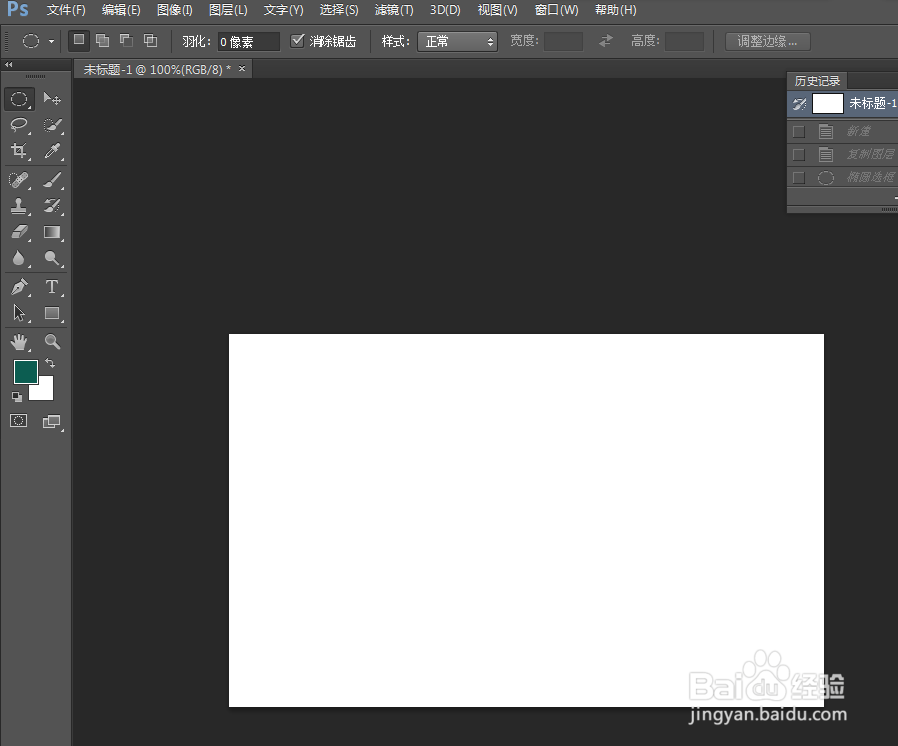
2、新建文件,如图,

ps中怎么制作渐变颜色的圆形

3、选中椭圆形选区工具,如图

ps中怎么制作渐变颜色的圆形

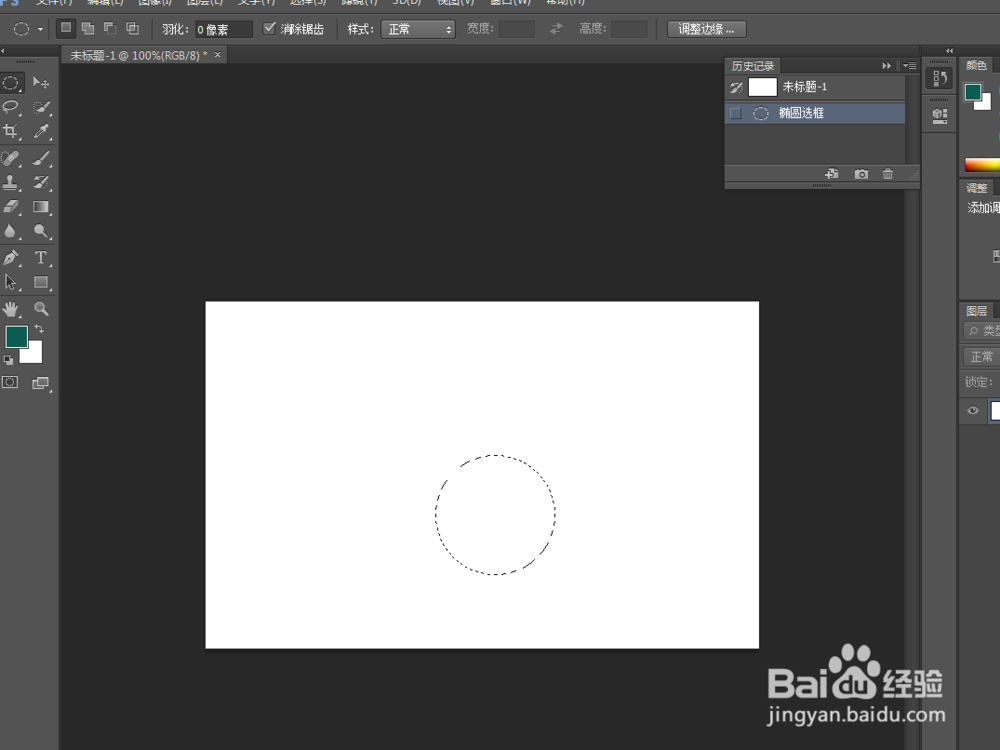
4、绘制正圆形选区,如图

ps中怎么制作渐变颜色的圆形

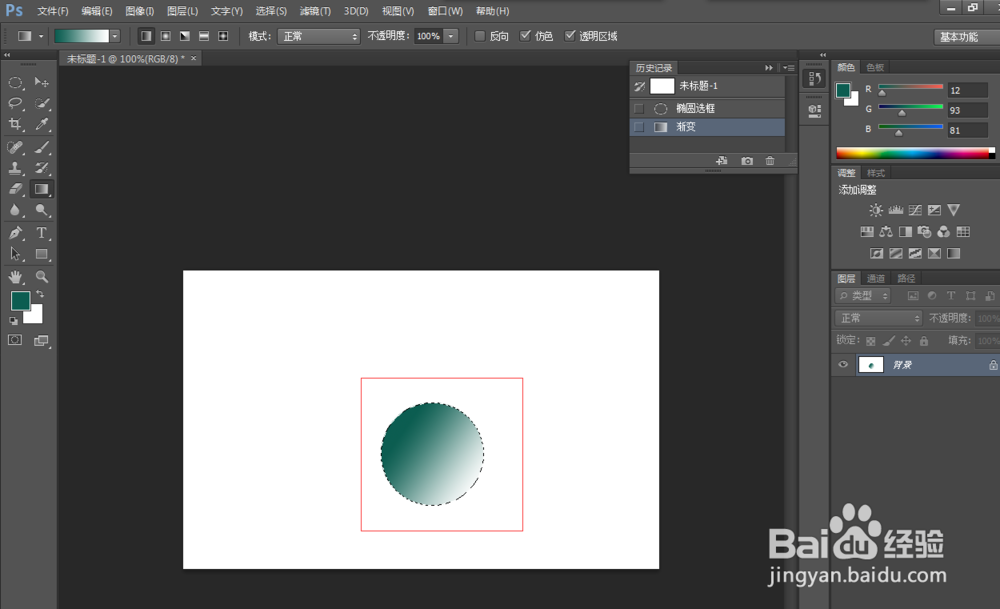
5、选中渐变颜色,填充圆形,如图

ps中怎么制作渐变颜色的圆形

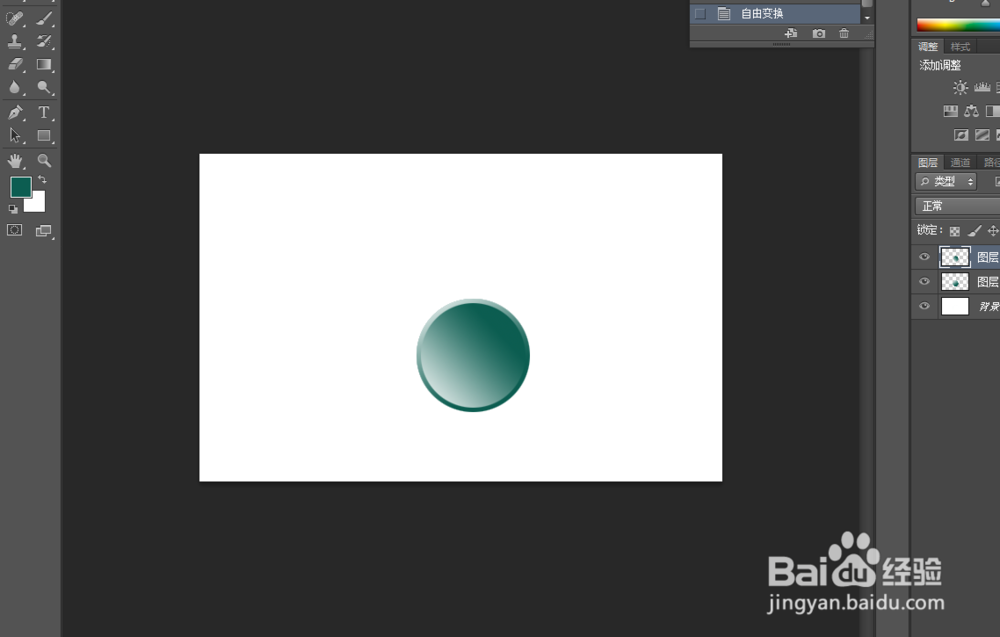
6、同样的方法再次制作圆形,并且将其缩小,置于已有圆的下方,制作完成,如图
ps中怎么制作渐变颜色的圆形
  • AI桌面介绍,菜单栏,标题栏、快捷键
  • 如何用AI绘制3D立体渐变字?
  • CDR软件怎么复制立体化效果
  • 如何在AI illustrator 2019中设置专色
  • 在AI中如何使用图层样式制作立体形状
  • 热门搜索
    标致怎么样 如何挽留婚姻 女贞子泡水喝的功效 0531是哪里的区号 失业金如何领取 珠海哪里好玩的景点 冠军的徽记怎么刷 在线视频怎么下载 如何做蛋炒饭 干山楂片泡水的功效