1、先打开电脑上面的excel,然后在任意一个单元格中输入一个数字,按回车键;
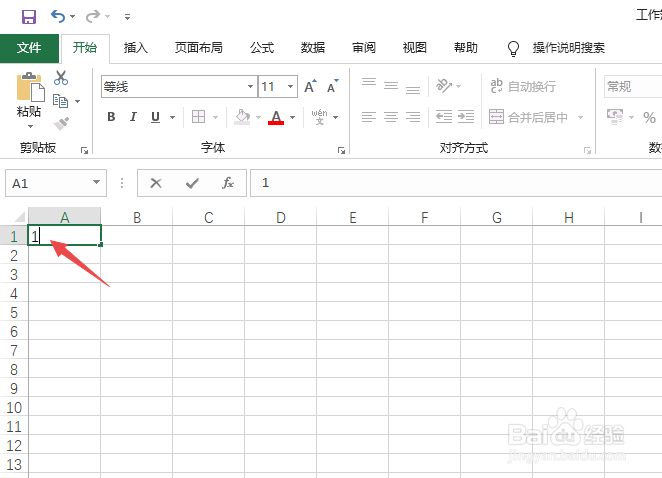
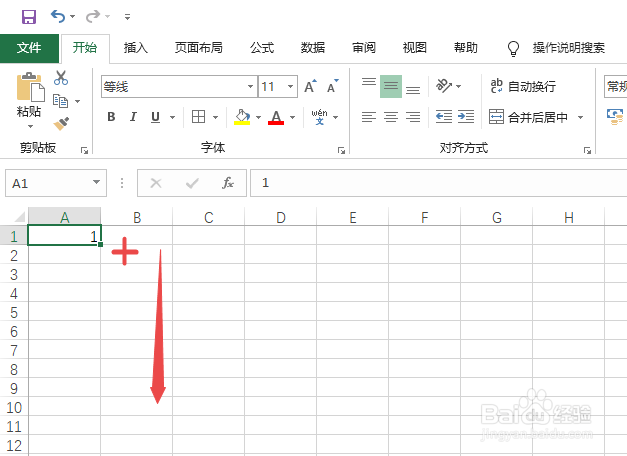
2、然后选中该单元格,之后将鼠标放在该单元格的右下角,出现十字符号时,进行下拉;
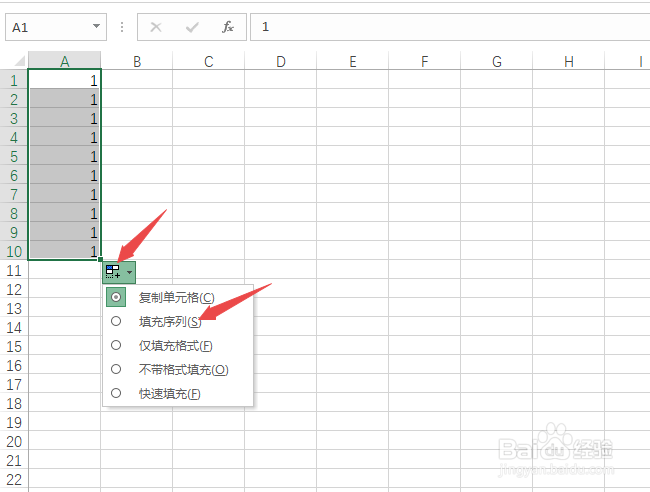
3、之后点击自动填充选项,点击填充序号;
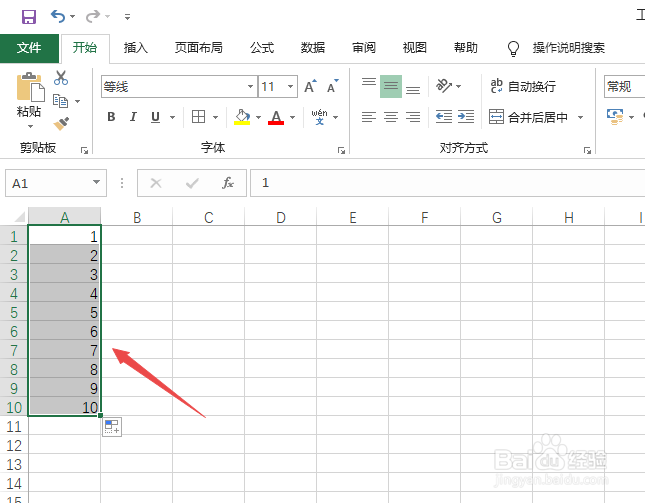
4、结果如图所示,这样便实现了下拉数字递增。
1、首先,直接输入两个相连数字,然后选中这两个数字的单元格,将鼠标放在右下角,出现十字符号进行下拉;
2、结果如图所示,这样便实现了下拉数字递增。
1、方法1:
1、在任意单元格中输入一个数字,按回车键。
2、选中该单元格,将鼠标放在单元格的右下角,出现十字符号,进行下拉。
3、点击自动填充选项,点击填充序号即可。
方法2:
1、输入连续数字,然后选中连续数字单元格,将鼠标放在单元格右下角,出现十字符号进行下拉即可。
