1、回到桌面,右矿没键单击任务栏空白处,如下图所示

2、右键菜单点击启动任务管理器,如下图所示
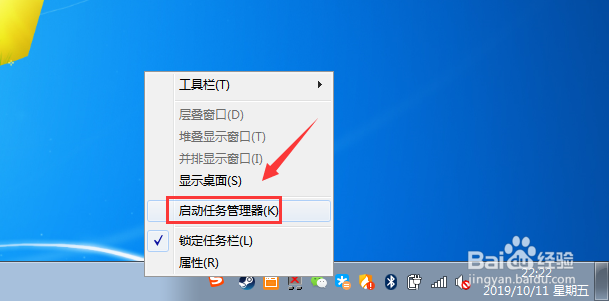
3、进入任务管理器,点击文件,如下图所示

4、点击新建任务运行,如下图所示

5、运行酱购睡中输入explorer.exe点击确定,如下图所示

6、资源管理器重新启动,系统就不会提示已驾扬停止了,如下图所示

7、总结:
1、右键单击任务栏空白处选择启动任务管理器
2、点击文件--新建任务运行
3、运行中输入explorer.exe点击确定,重启资源管理器即可正常运行!
时间:2026-04-22 12:50:53
1、回到桌面,右矿没键单击任务栏空白处,如下图所示
2、右键菜单点击启动任务管理器,如下图所示
3、进入任务管理器,点击文件,如下图所示
4、点击新建任务运行,如下图所示
5、运行酱购睡中输入explorer.exe点击确定,如下图所示
6、资源管理器重新启动,系统就不会提示已驾扬停止了,如下图所示
7、总结:
1、右键单击任务栏空白处选择启动任务管理器
2、点击文件--新建任务运行
3、运行中输入explorer.exe点击确定,重启资源管理器即可正常运行!
