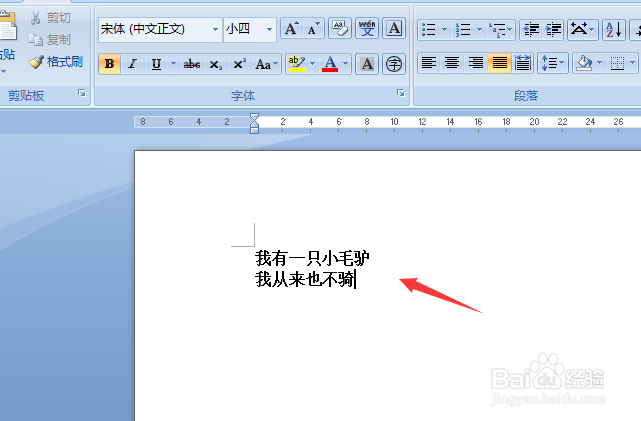
1、打开word文档,先编辑输入文字 ,如下图
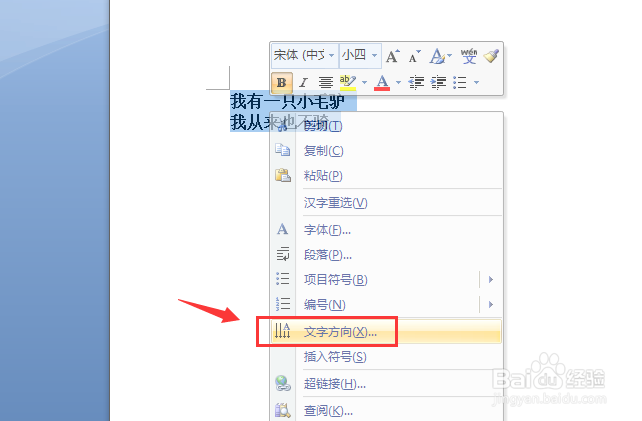
2、然后选中所有文字后右击点开 文字方向,如下图
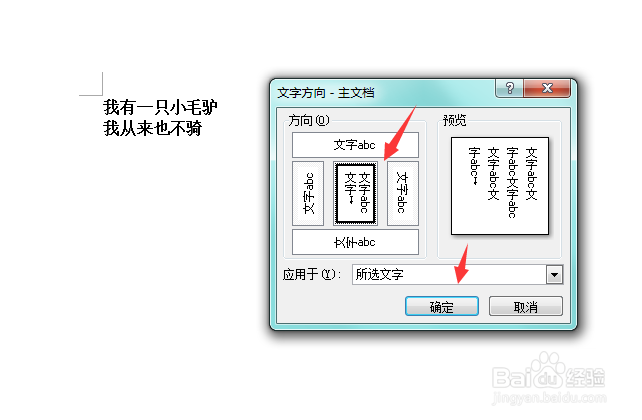
3、点击选择竖向方向后确定,如下图
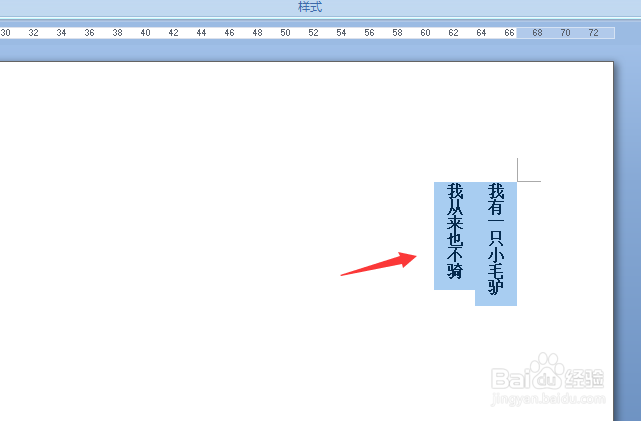
4、确定后文字就全部变成竖向的了,如下图
5、然后再选中所有文字后右击点开 段落,如下图

6、在段落设置框里的对齐方式选择为 分散对齐,如下图

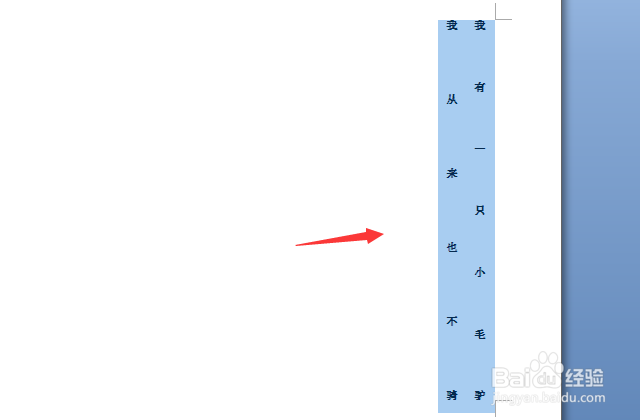
7、然后所有竖向方向的文字就全部分散对齐啦,如下图
1、1.打开word输入文字后选中右击点开文字方向
2.选择竖向方向后确定
3.再选中转换竖向的文字右击点开段落
4.选择对齐方式为分散对齐即可
时间:2026-05-07 10:10:43
1、打开word文档,先编辑输入文字 ,如下图
2、然后选中所有文字后右击点开 文字方向,如下图
3、点击选择竖向方向后确定,如下图
4、确定后文字就全部变成竖向的了,如下图
5、然后再选中所有文字后右击点开 段落,如下图
6、在段落设置框里的对齐方式选择为 分散对齐,如下图
7、然后所有竖向方向的文字就全部分散对齐啦,如下图
1、1.打开word输入文字后选中右击点开文字方向
2.选择竖向方向后确定
3.再选中转换竖向的文字右击点开段落
4.选择对齐方式为分散对齐即可
