illustrator插画背景制作

 时间:2024-10-14 09:30:41

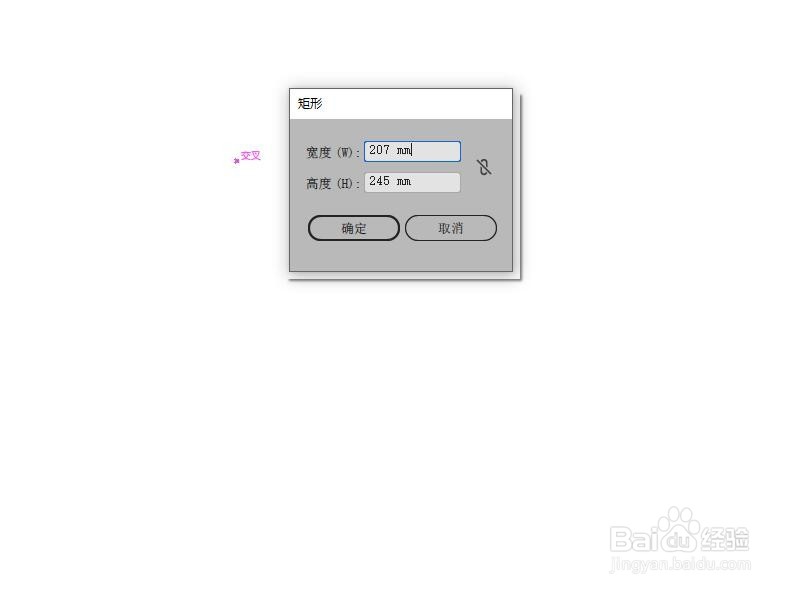
1、新建空白文档。使用【矩形工具】在文档中绘制一个宽度为207mm,高度为245mm的矩形。
illustrator插画背景制作

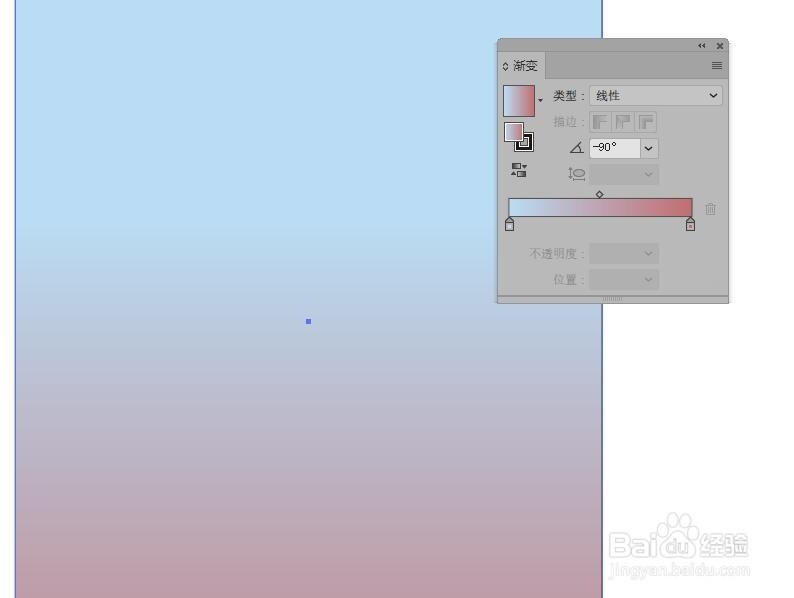
2、选择矩形,执行菜单中的【窗口】【渐变命令】,打开渐变面板。在面板中设置参数。
illustrator插画背景制作

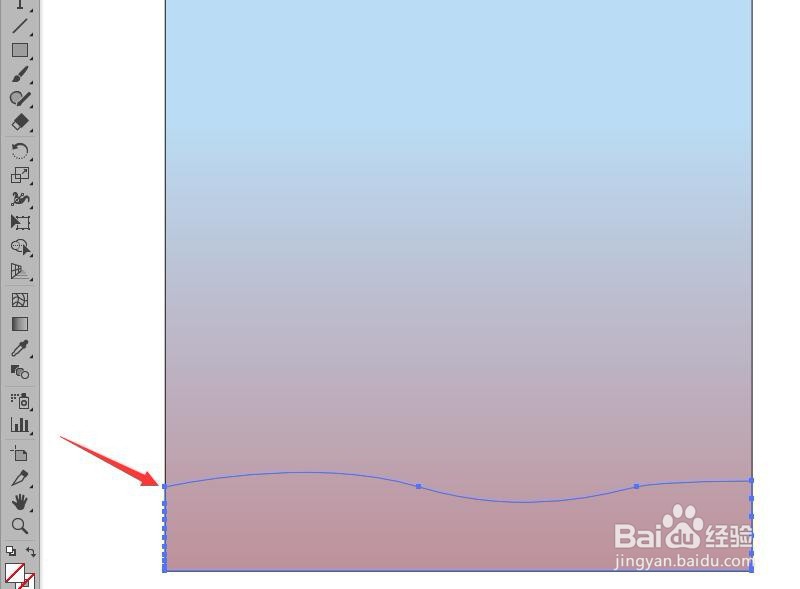
3、使用【钢笔工具】在矩形底部绘制路径。

illustrator插画背景制作

4、打开渐变面板,为绘制的路径填充渐变。

illustrator插画背景制作

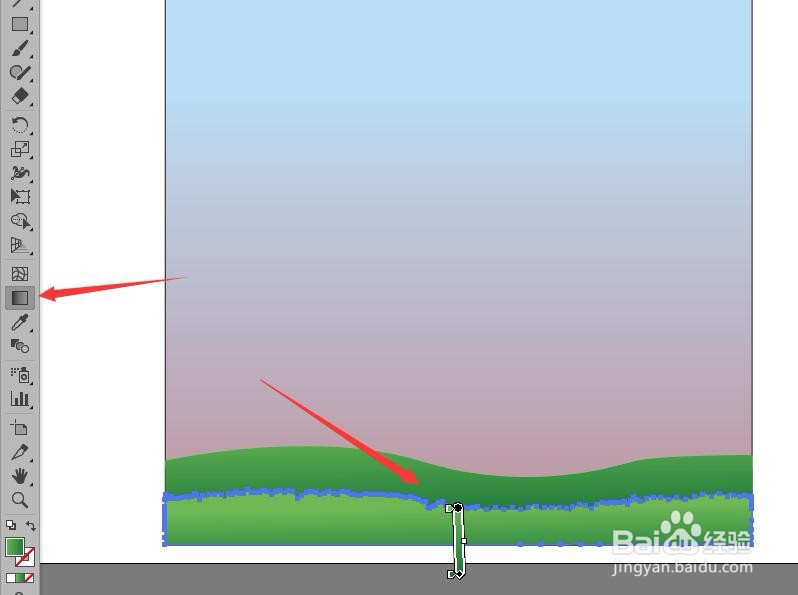
5、按Ctrl+C复制,再按Ctrl+F将其粘贴在前面。拖动控制点将副本被矮。

illustrator插画背景制作

6、使用【渐变工具】调整渐变色的位置。

illustrator插画背景制作

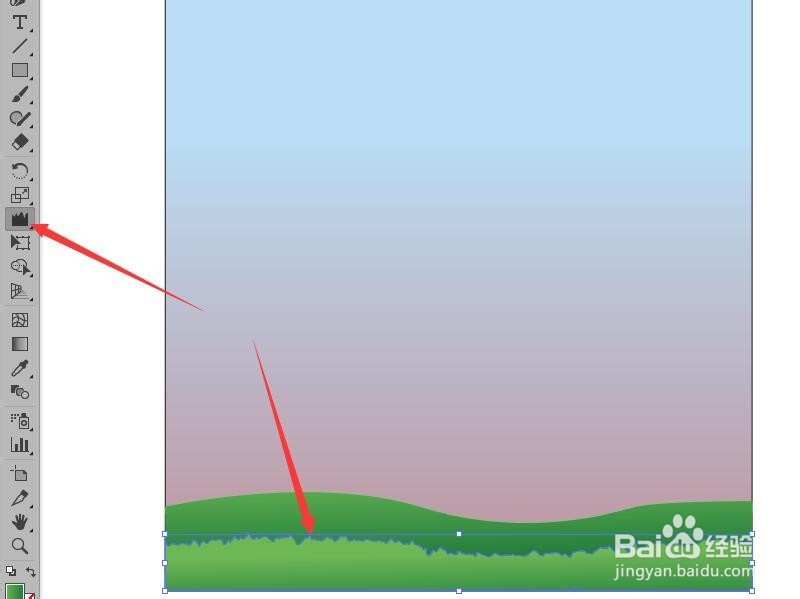
7、使用【褶皱工具】,在副本上拖动,对图像产生褶皱效果。

illustrator插画背景制作

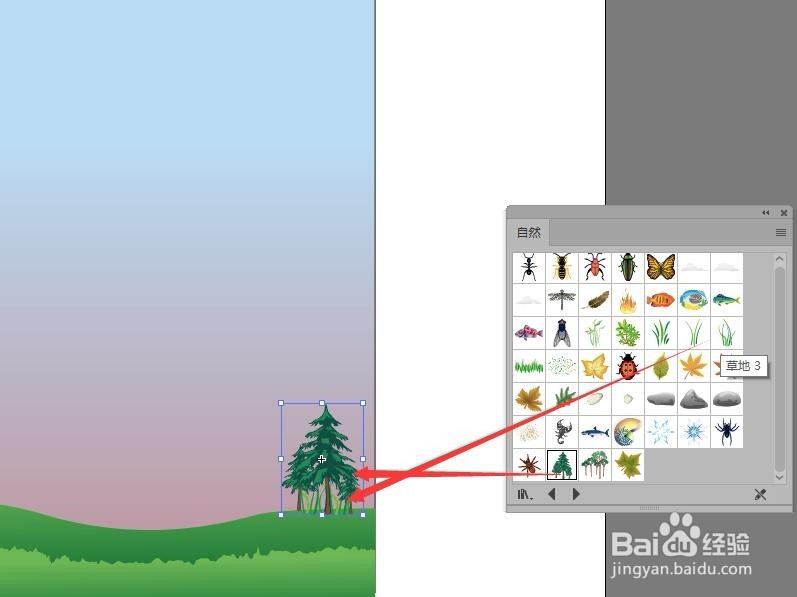
8、执行菜单中的【窗口】【符号库】【自然】命令打开自然面板,选择其中的草和树木,将其辜染蜊矶拖动到文档中。后续请看‘illustrator制作插画的云彩和太阳’。

illustrator插画背景制作
  • AI中的混合工具怎么用?
  • AI当中如何快速旋转复制
  • 形状生成器工具怎么用,形状生成器应用实例
  • ai混合工具怎么用
  • 如何用AI快速画一个心形。
  • 热门搜索
    缺钱可以提取公积金吗 泰安旅游景点推荐 河南城建学院怎么样 长虹电视机怎么样 凉拌鱼腥草 林芝旅游 笔记本键盘灯怎么开 四川旅游景点 wps怎么统计字数 浏阳大围山旅游攻略