win7如何添加网络打印机和驱动

 时间:2026-04-22 16:30:11

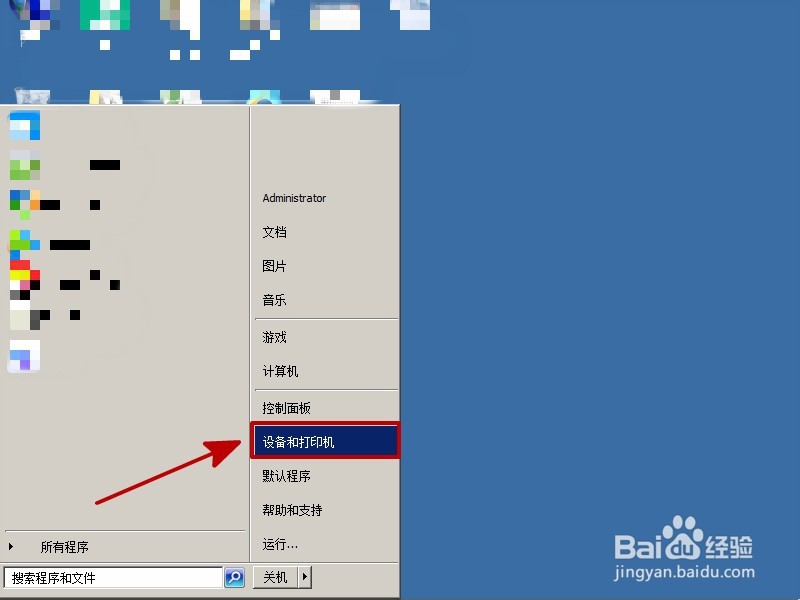
1、首先,点击电脑屏幕左下角的开始菜单,然后选择“设备和打印机”。
win7如何添加网络打印机和驱动

2、在对话框内选择“添加打印机”。

win7如何添加网络打印机和驱动

3、然后点击”添加网络、无线或Bluetooth打印机“。

win7如何添加网络打印机和驱动

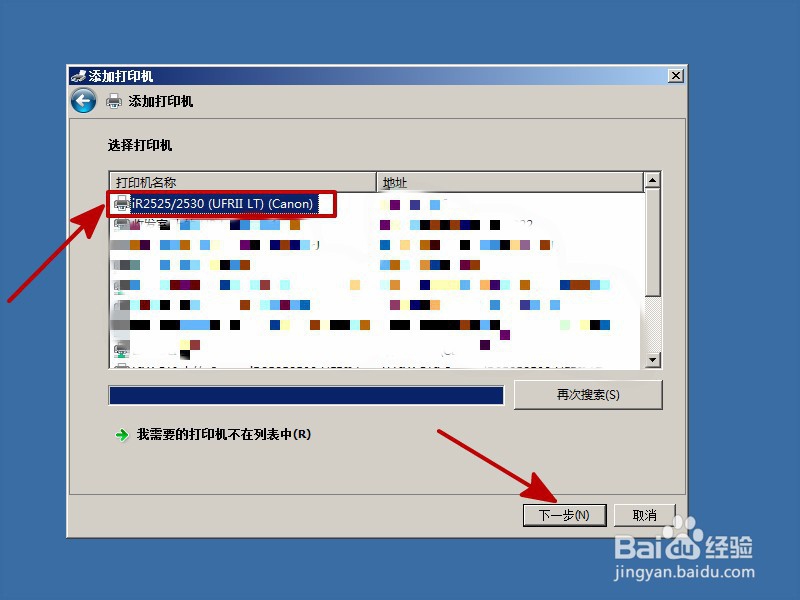
4、电脑会自动搜索网络里的打印机,选择你需要安装的打印机,点击”下一步“。
win7如何添加网络打印机和驱动

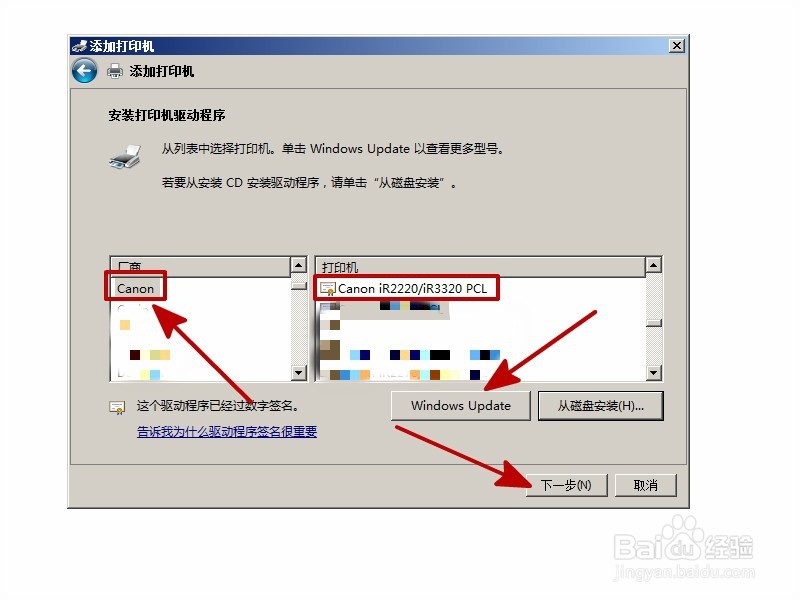
5、在厂商里选择打印机的名字,在打印机里选择具体的型号,然后点击“下一步”。如果没有你选择的型号,则点击”windows update", 对系统进行升级。
win7如何添加网络打印机和驱动

6、然后输入打印机名称,点击“下一步”。

win7如何添加网络打印机和驱动

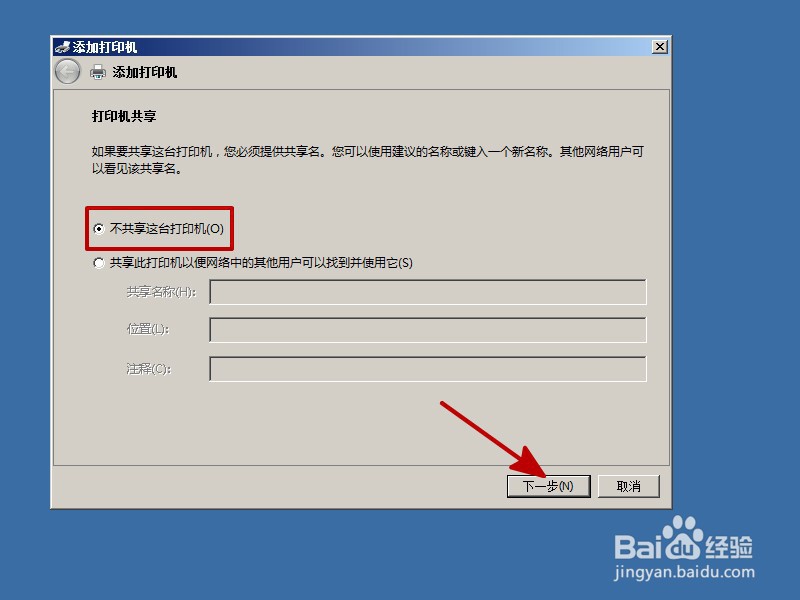
7、勾选“不共享这台打印机”,点击“下一步”。

win7如何添加网络打印机和驱动

8、勾选“设置为默认打印机”,点击“完成”。

win7如何添加网络打印机和驱动

9、总结:

1、点击电脑屏幕左下角的开始菜单,然后选择“设备和打印机”。

2、选择“添加打印机”。点击”添加网络、无线或Bluetooth打印机“。

3、选择你需要安装的打印机,点击”下一步“。

4、在厂商里选择打印机的名字,在打印机里选择具体的型号。

5、输入打印机名称,勾选“不共享这台打印机”,勾选“设置为默认打印机”。

  • 惠普J4580打印文件出现图像歪斜怎么办?
  • 激光打印机打印字迹模糊为什么
  • HP M725在Windows中通过有线网络安装打印机软件
  • hp laserjet pro 400 m401 不能打印大字号文档
  • 局域网内去掉登录用户和密码输入窗口
  • 热门搜索
    赤字是什么意思 入宅是什么意思 手机nfc功能是什么 拍身份证照片穿什么颜色衣服 i do什么意思 济南有什么好玩的地方景点推荐 8月13日是什么星座 hpv是什么疫苗 男朋友生日送什么礼物好 旺旺id是什么