Windows10如何设置虚拟内存大小

 时间:2026-02-16 03:14:40

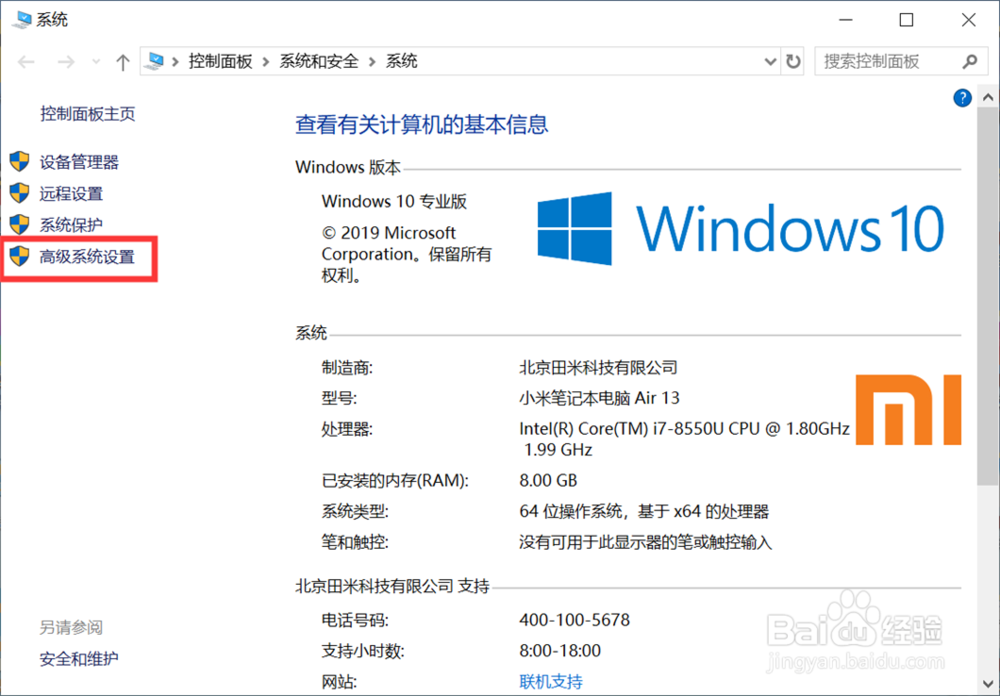
1、右键点击桌面上的“此电脑”—“属性”,打开计算机属性。

Windows10如何设置虚拟内存大小

2、点击“高级系统设置”,打开高级系统属性界面。

Windows10如何设置虚拟内存大小

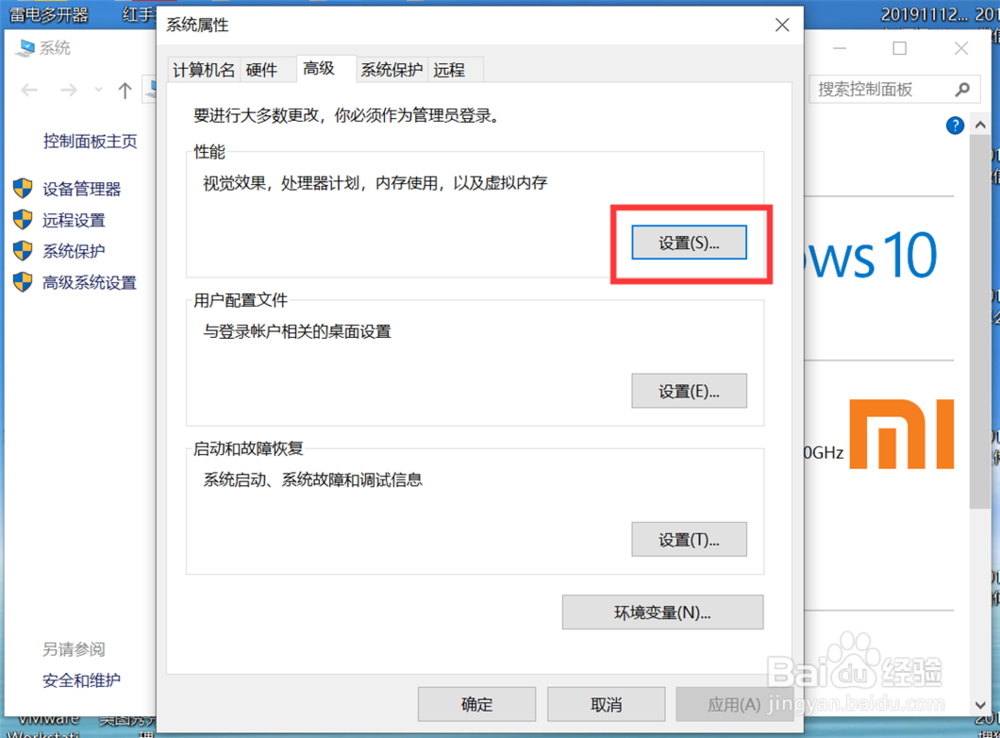
3、点击“性能”面板下方的“设置”,打开性能选项界面。

Windows10如何设置虚拟内存大小

4、点击“虚拟内存”选项下方的“更改”,打开虚拟内存设置界面。

Windows10如何设置虚拟内存大小

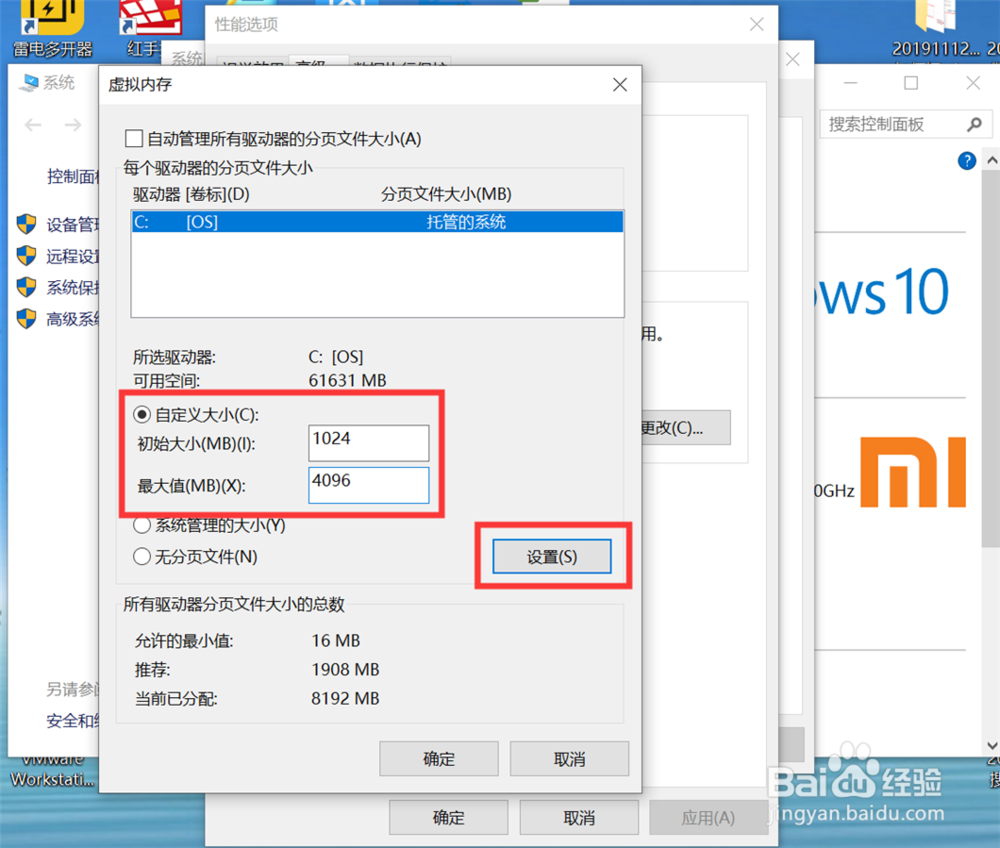
5、选择“自定义大小”,输入初始大小和最大值,点击“设置”。

Windows10如何设置虚拟内存大小

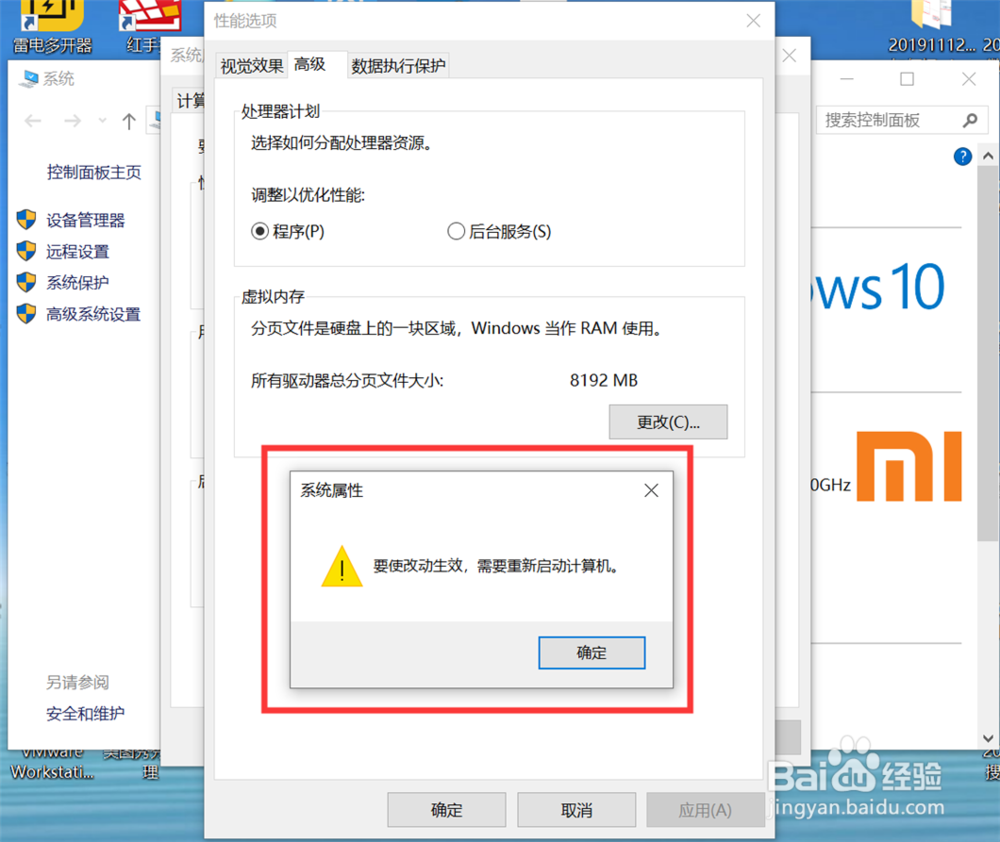
6、设置好之后,重新启动电脑,使虚拟内存大小的设置生效。

Windows10如何设置虚拟内存大小

1、1、打开计算机属性。

2、点击“高级系统设置”,打开高级系统属性界面。

3、点击“性能”面板下方的“设置”,打开性能选项界面。
4、点击“虚拟内存”选项下方的“更改”,打开虚拟内存设置界面。
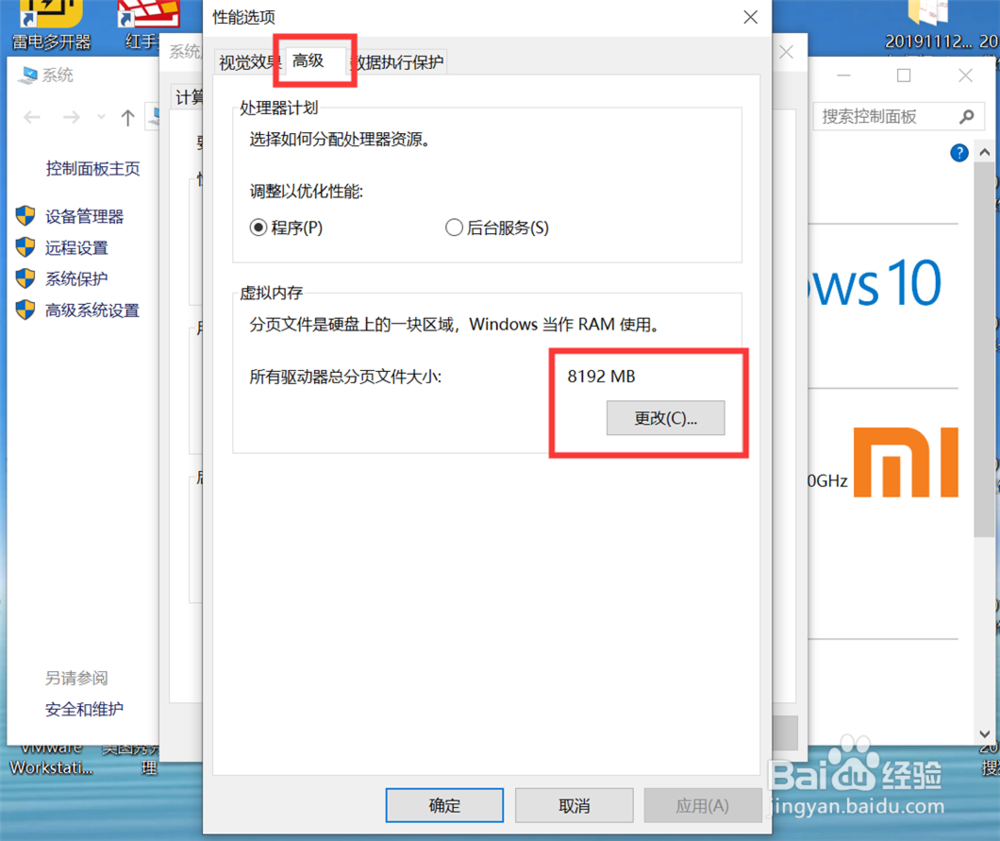
5、选择“自定义大小”,输入初始大小和最大值。

6、设置好之后,重新启动电脑,使虚拟内存大小的设置生效。

  • 怎样查看电脑的配置信息
  • 组策略无法运行
  • win7系统怎么使用dos命令在注册表中添加项
  • Win10开机黑屏时间长怎么办
  • 一键系统封装工具,XP封装超实用
  • 热门搜索
    珍珠丸子的家常做法 假性近视怎么办 qq怎么发送文件夹 邮政贷款怎么贷 土豆炖鸡块的家常做法 设计方法 英孚英语怎么样 无线网密码怎么设置 米线的家常做法 科学的减肥方法