WPS表格给图片添加透视阴影方法

 时间:2024-11-05 06:08:56

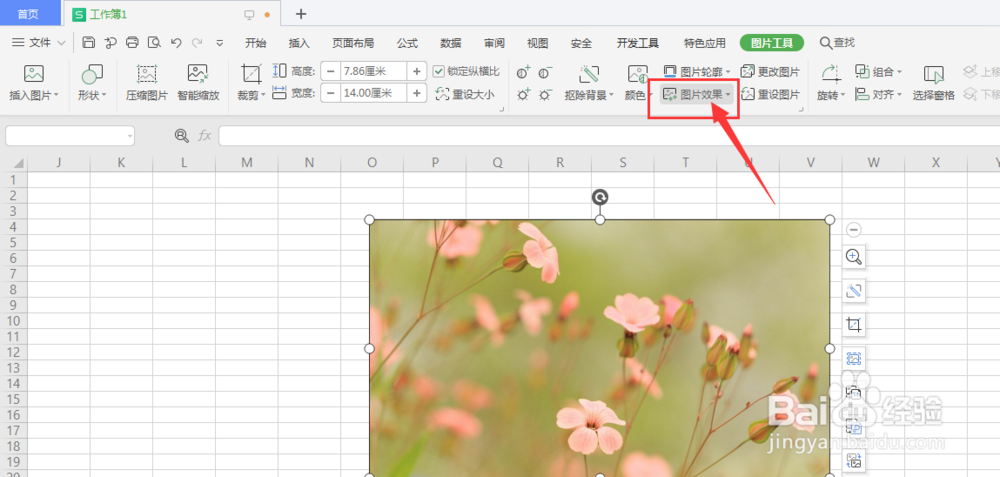
1、打开WPS表格文件,选择插入-图片,置入图片

WPS表格给图片添加透视阴影方法

2、选择图片后,打开上方的【图片效果】属性栏

WPS表格给图片添加透视阴影方法

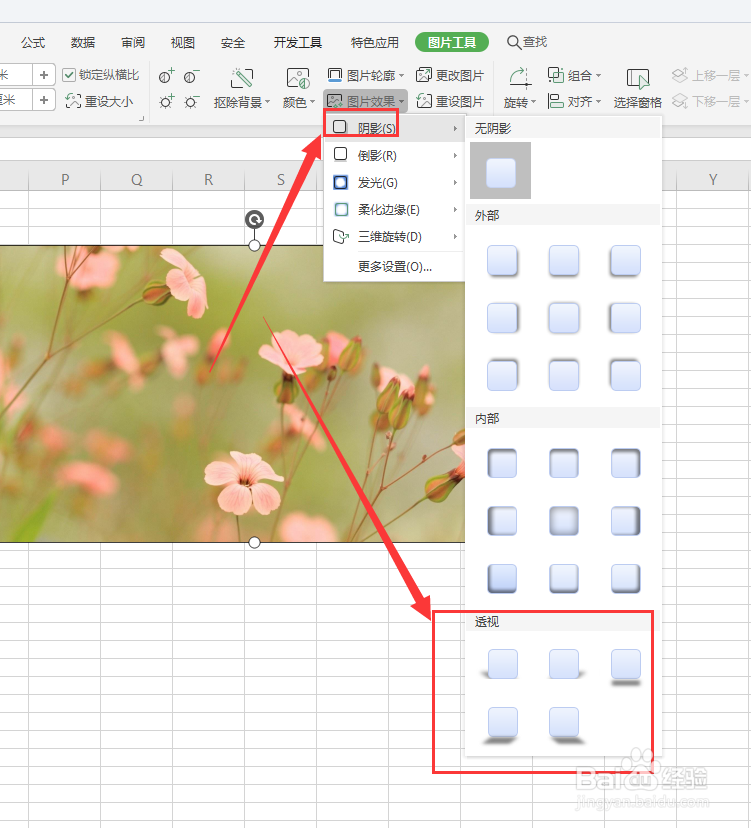
3、打开其中的阴影效果栏,选择如图的【透视阴影】

WPS表格给图片添加透视阴影方法

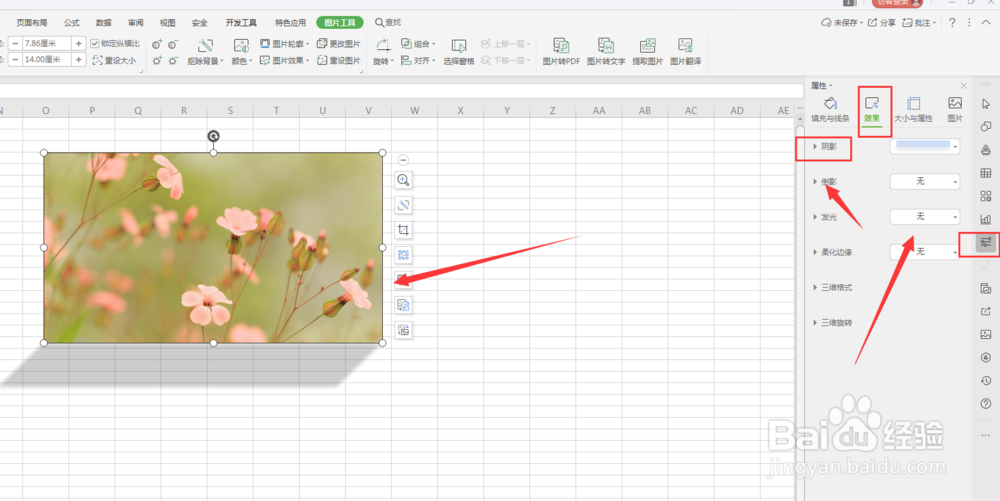
4、选择透视效果后,得到如图样式

WPS表格给图片添加透视阴影方法

5、然后打开右侧的阴影效果栏,

WPS表格给图片添加透视阴影方法

6、在这里可以继续对阴影调节属性值,得到最后效果

WPS表格给图片添加透视阴影方法

7、总结:1.打开WPS表格文件,选择插入-图片,置入图片2.选择图片后,打开上方的【图片效果】属性栏3.打开其中的阴影效果栏,选择如图的【透视阴影惋鸺倦濯】4.然后打开右侧的阴影效果栏,5.在这里可以继续对阴影调节属性值,得到最后效果

  • excel软件中的格式设置快捷键
  • 如何恢复回收站删除的文件
  • Word2016中设置段落间距的三种方法
  • Word2003中“普通视图”和“Web版式视图”介绍
  • PowerPoint软件如何直接添加并编辑Word文档?
  • 热门搜索
    苹果dns怎么设置 ui怎么发音 塑身衣怎么穿 怎么样让胸变大点 萝卜干怎么做 对不起韩语怎么说 牙龈发炎怎么消炎最快 四川师范大学怎么样 脸上皮肤干燥怎么办 婴儿脸上湿疹怎么办