1、原图

2、第一步:打开原图,复制一个图层。
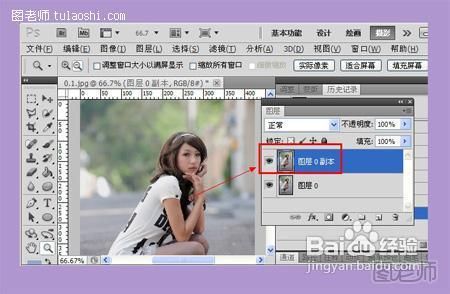
3、第二步:新建一个填充图层,点击图层下方的第四个图标,在下拉菜单选择渐变工具。

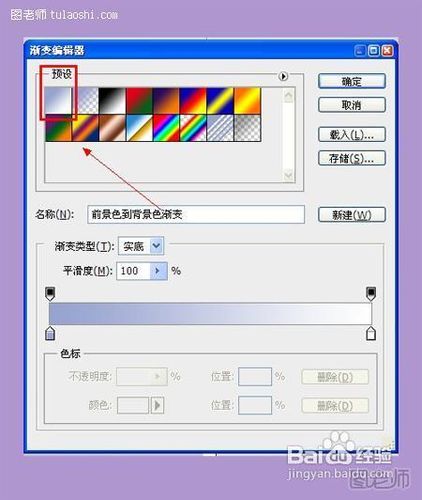
4、第三步:显示渐变填充,双击渐变填充。

5、第四步:选择前景色到背景的渐变,数据颜色可以自定,确定。
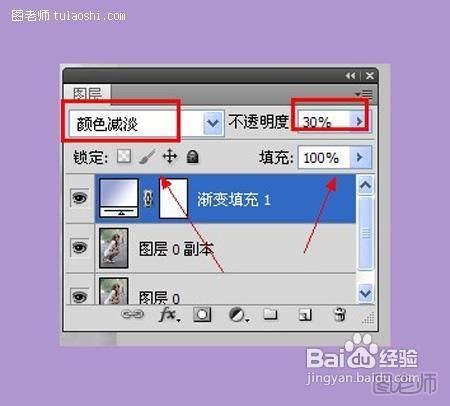
6、 第五步:将渐变图层模式设置为眼见减淡,不透明度设置为30%。
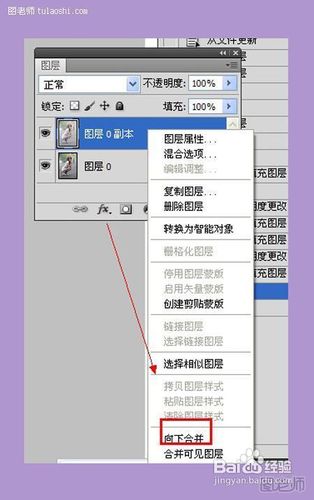
7、第六步:鼠标右键点击图层,选择向下合并。
8、最终效果就出来了。

时间:2026-04-21 23:24:38
1、原图
2、第一步:打开原图,复制一个图层。
3、第二步:新建一个填充图层,点击图层下方的第四个图标,在下拉菜单选择渐变工具。
4、第三步:显示渐变填充,双击渐变填充。
5、第四步:选择前景色到背景的渐变,数据颜色可以自定,确定。
6、 第五步:将渐变图层模式设置为眼见减淡,不透明度设置为30%。
7、第六步:鼠标右键点击图层,选择向下合并。
8、最终效果就出来了。
