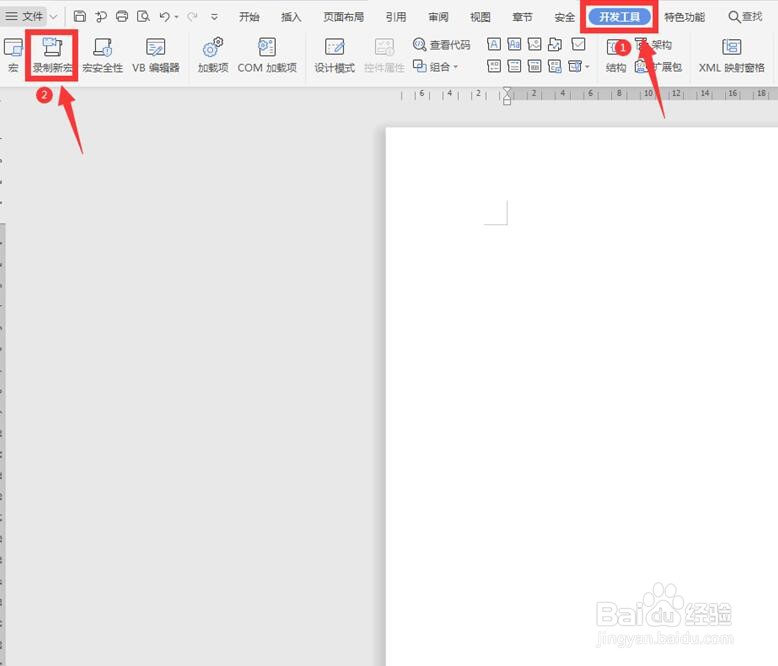
1、首先新建一个word文档,选择工具栏【开发工具】选项下的【录制新宏】:
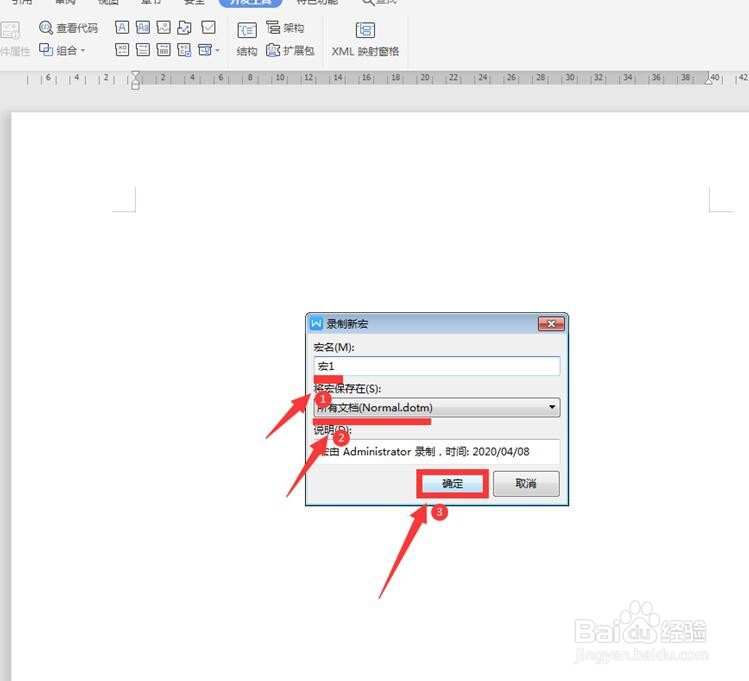
2、在弹出的“宏”对话框中,我们输入宏名和另存位置,点击确定:
3、此时会进入录制模式,我们输入想要编辑成宏的文字,点击【开发工具】选项下的【停止录制】按钮,结束录制:

4、依旧点击【开发工具】,菜单中选择【宏】:

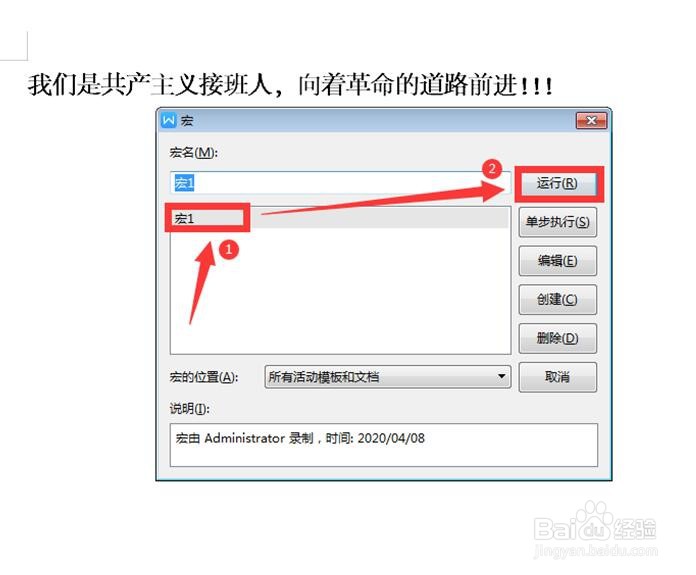
5、在弹出的“宏”对话框中,选择刚刚编辑好的宏,点击运行:
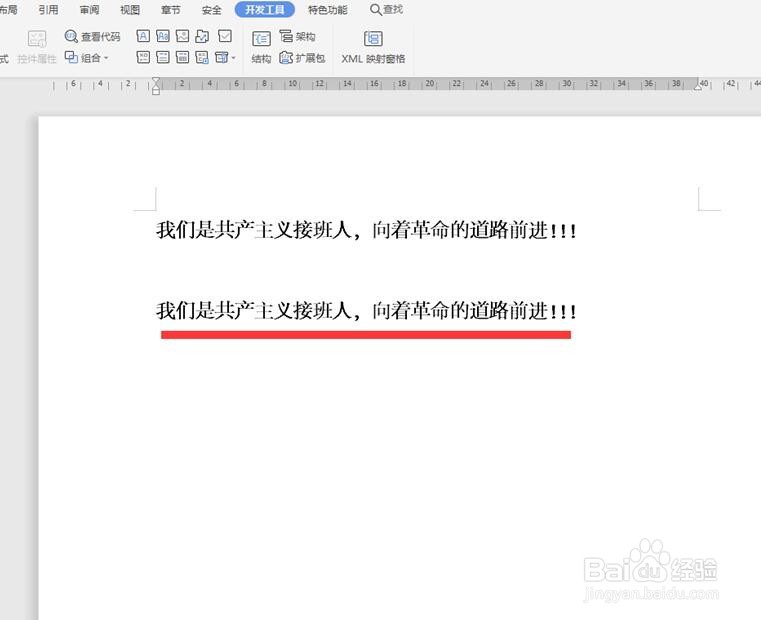
6、此时我们看到在第二行直接出现了录制好的文字:
时间:2026-04-23 23:57:12
1、首先新建一个word文档,选择工具栏【开发工具】选项下的【录制新宏】:
2、在弹出的“宏”对话框中,我们输入宏名和另存位置,点击确定:
3、此时会进入录制模式,我们输入想要编辑成宏的文字,点击【开发工具】选项下的【停止录制】按钮,结束录制:
4、依旧点击【开发工具】,菜单中选择【宏】:
5、在弹出的“宏”对话框中,选择刚刚编辑好的宏,点击运行:
6、此时我们看到在第二行直接出现了录制好的文字:
