1、1.首先打开开始菜单,进入电脑设置模式
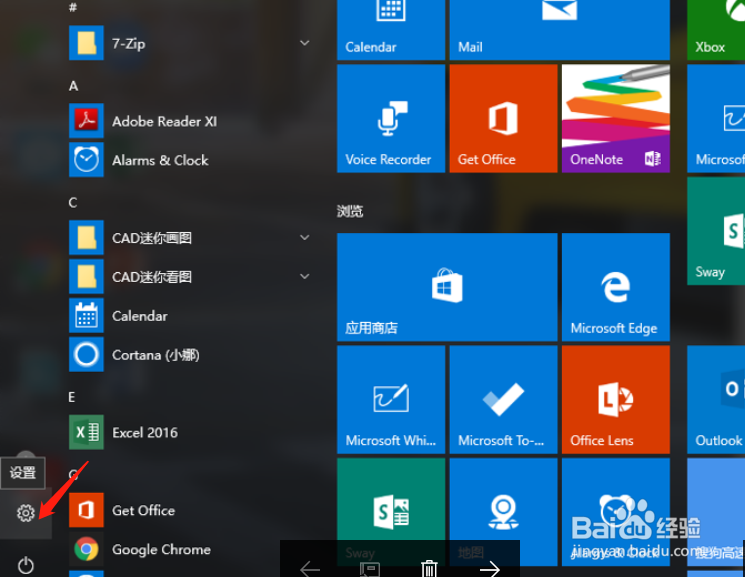
2、2.进入电脑设置界面,选择更新和安全

3、3.选择左侧windows更新按钮,进入设置
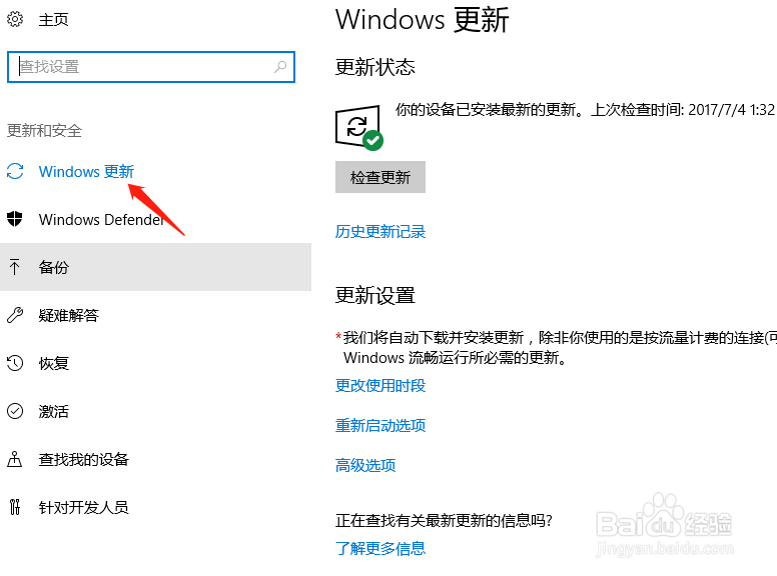
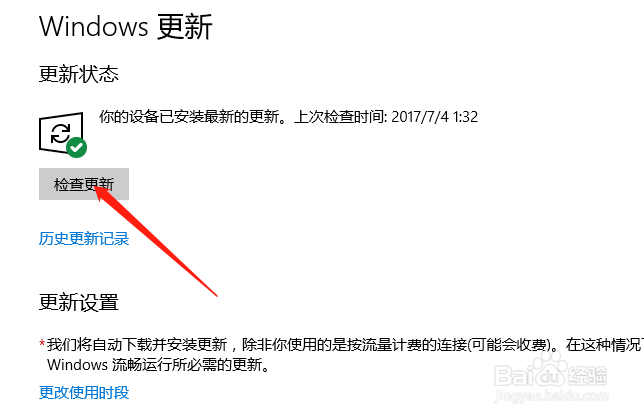
4、4.如图所示可直接检查更新
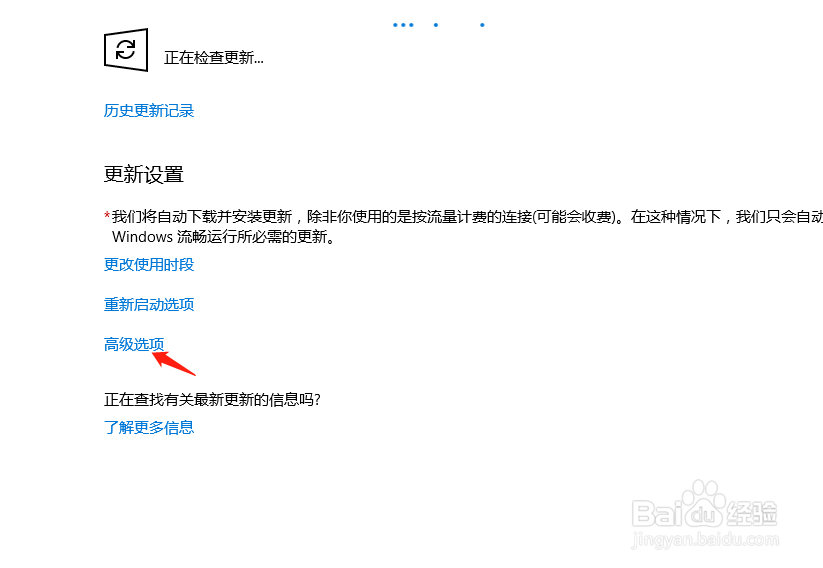
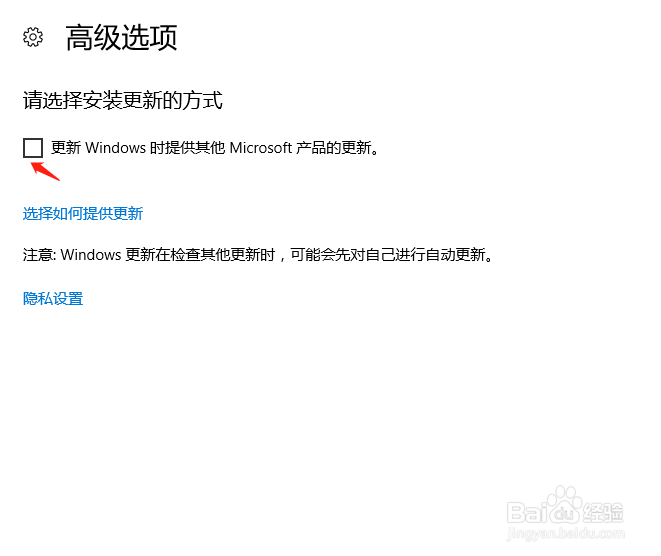
5、5.选择高级选项,进入对话框
6、6.点击更新系统是更新microsoft软件,这样所有microsoft软件随系统更新而更新
时间:2026-04-29 19:13:23
1、1.首先打开开始菜单,进入电脑设置模式
2、2.进入电脑设置界面,选择更新和安全
3、3.选择左侧windows更新按钮,进入设置
4、4.如图所示可直接检查更新
5、5.选择高级选项,进入对话框
6、6.点击更新系统是更新microsoft软件,这样所有microsoft软件随系统更新而更新
