1、首先我们要做的是进入安全模式,在win10中已经没有在开机中进入安全选项的功能了,但是有一个奇葩的方法:(开机进入win图标后,按下电源键关机再次启动,)重复执行两到三次,就会有提示自动进入选项。
2、进入选项后,选择疑难解答。

3、进入高级选项
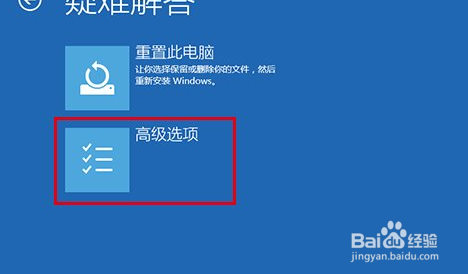
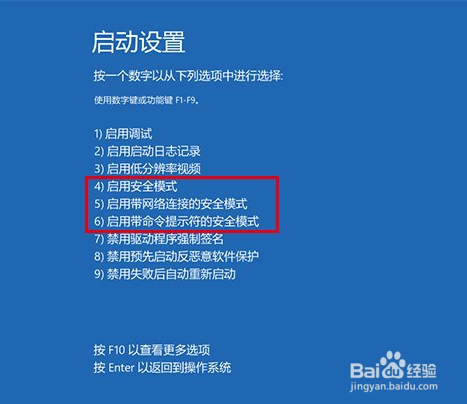
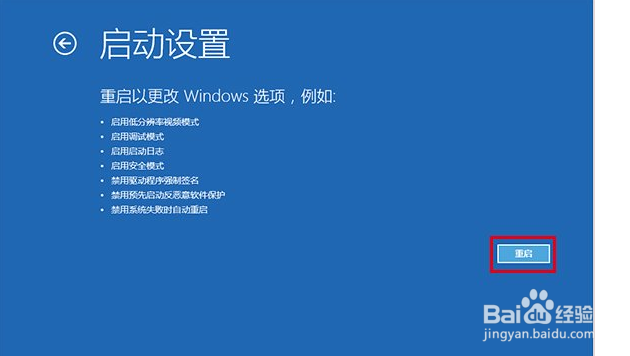
4、然后启动设置

5、点击重新启动,就会进入选项面,按提示选择
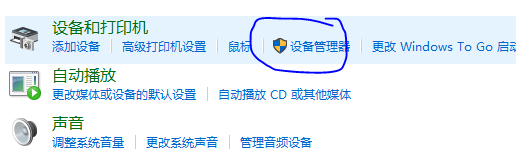
6、进安全模式后,打开控制面板,选择硬件与声音

7、进入设备管理器
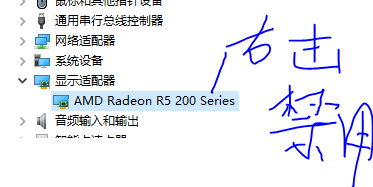
8、找到显示适配器,右击禁用。然后重新启动即可进入系统重新设置分辨率。
时间:2026-05-06 14:16:32
1、首先我们要做的是进入安全模式,在win10中已经没有在开机中进入安全选项的功能了,但是有一个奇葩的方法:(开机进入win图标后,按下电源键关机再次启动,)重复执行两到三次,就会有提示自动进入选项。
2、进入选项后,选择疑难解答。
3、进入高级选项
4、然后启动设置
5、点击重新启动,就会进入选项面,按提示选择
6、进安全模式后,打开控制面板,选择硬件与声音
7、进入设备管理器
8、找到显示适配器,右击禁用。然后重新启动即可进入系统重新设置分辨率。
