如何用Excel快速生成随机数

 时间:2026-02-14 21:17:28

1、该例中需要生成范围为25~43的随机数。

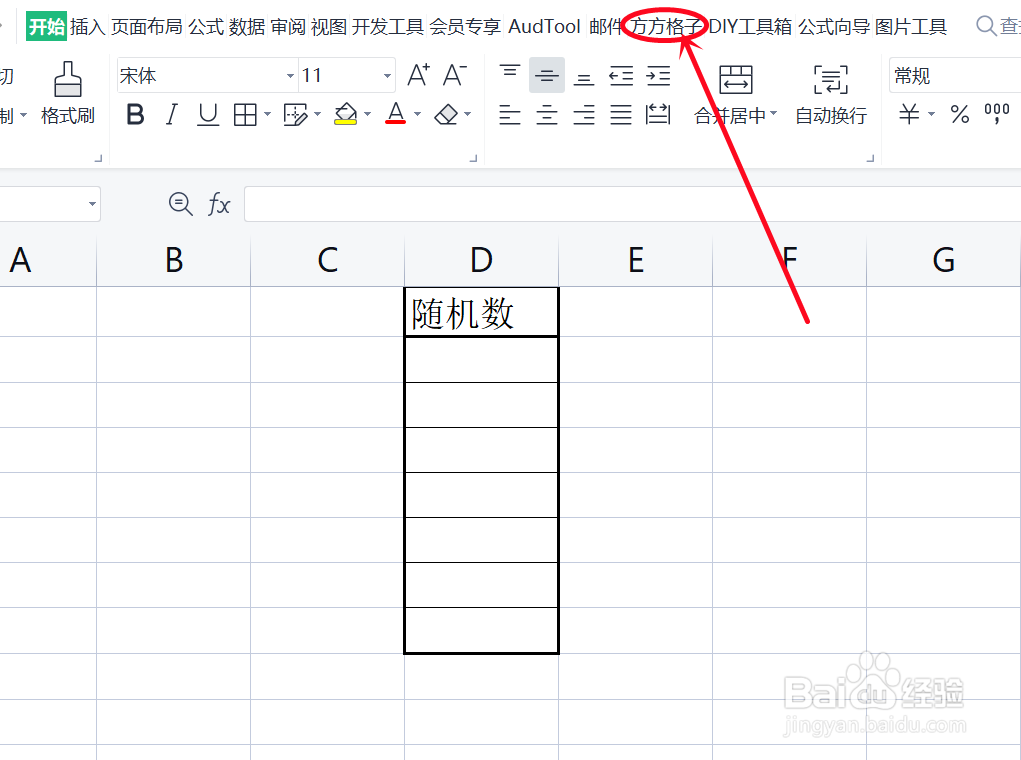
打开Excel文档,点击 方方格子 选项卡
如何用Excel快速生成随机数

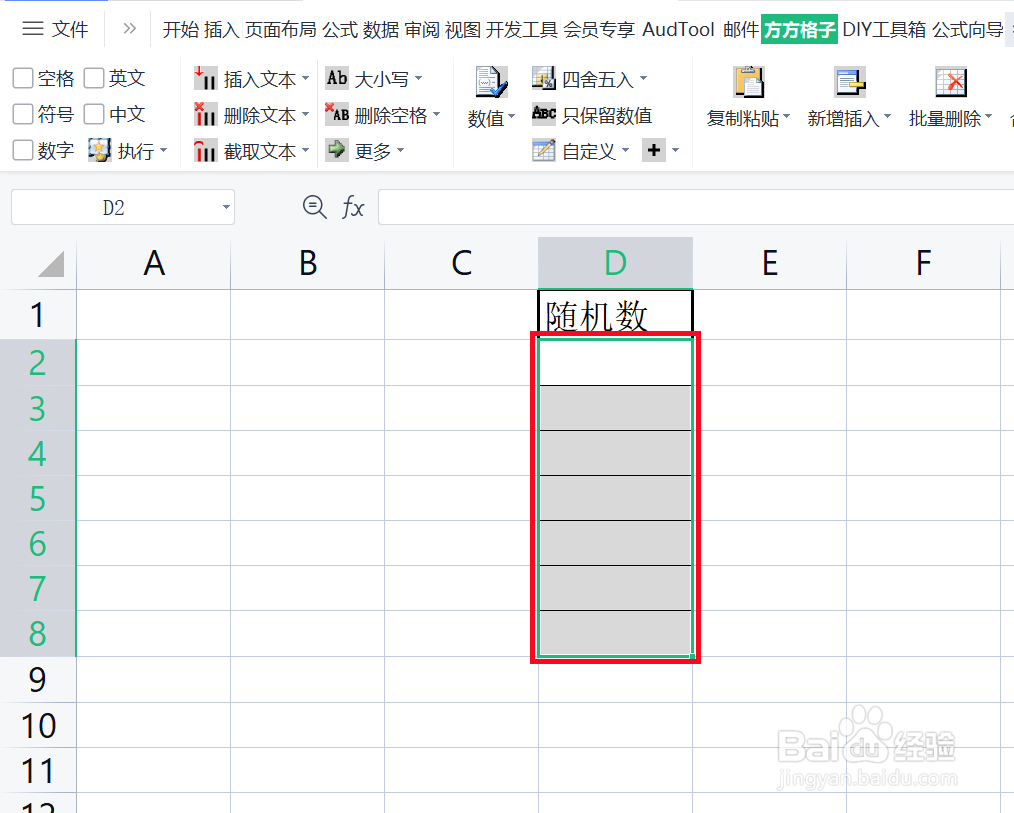
2、选中随机数将要存放的位置,这里是D2:D8

如何用Excel快速生成随机数

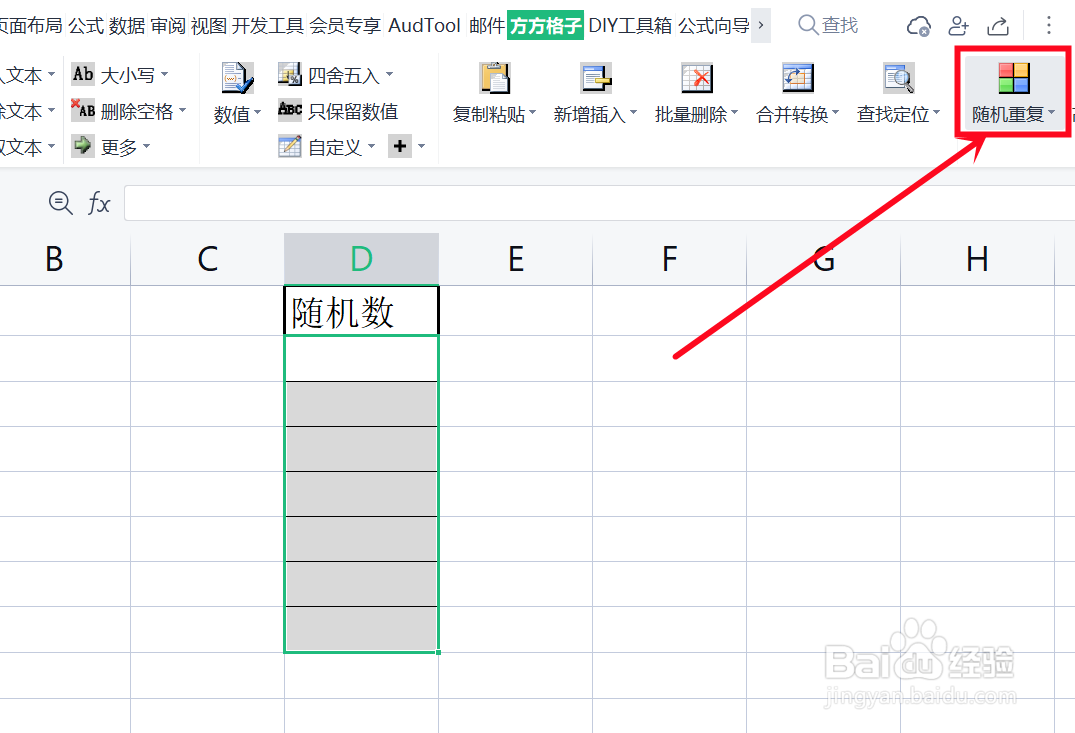
3、点击 随机重复

如何用Excel快速生成随机数

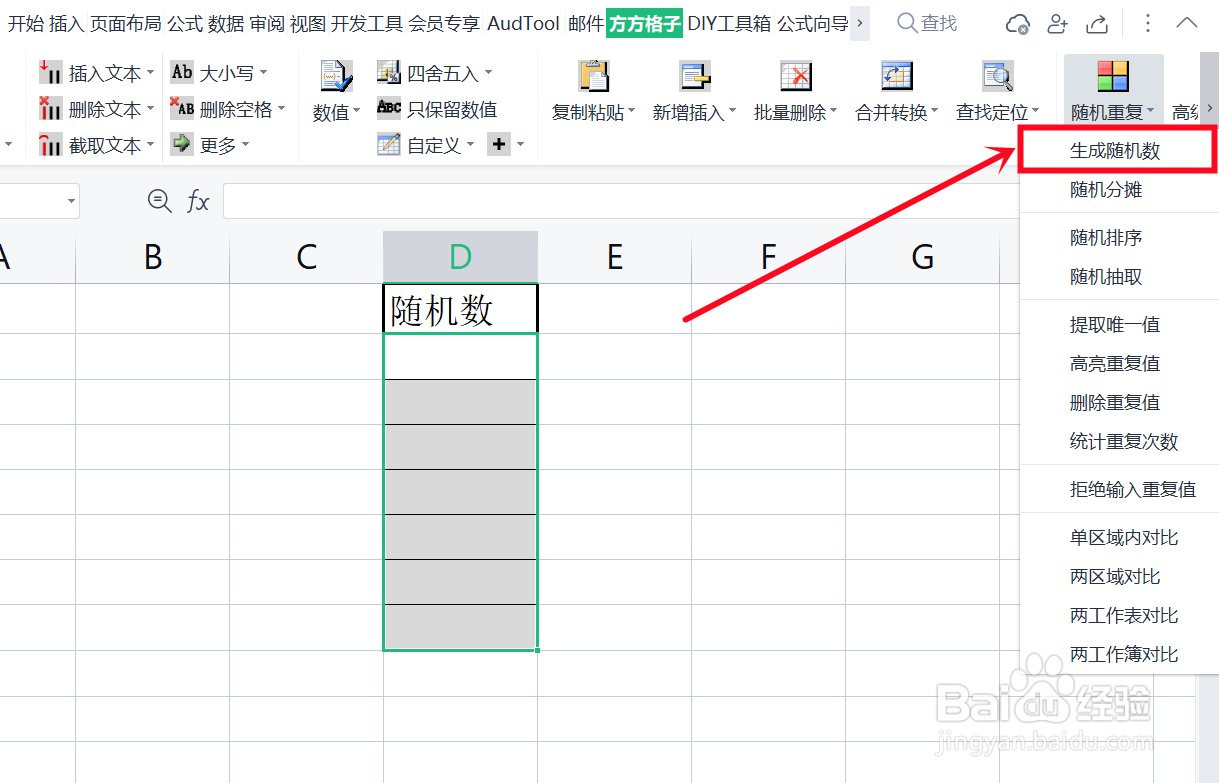
4、然后会弹出一个下拉菜单,再点击 生成随机数

如何用Excel快速生成随机数

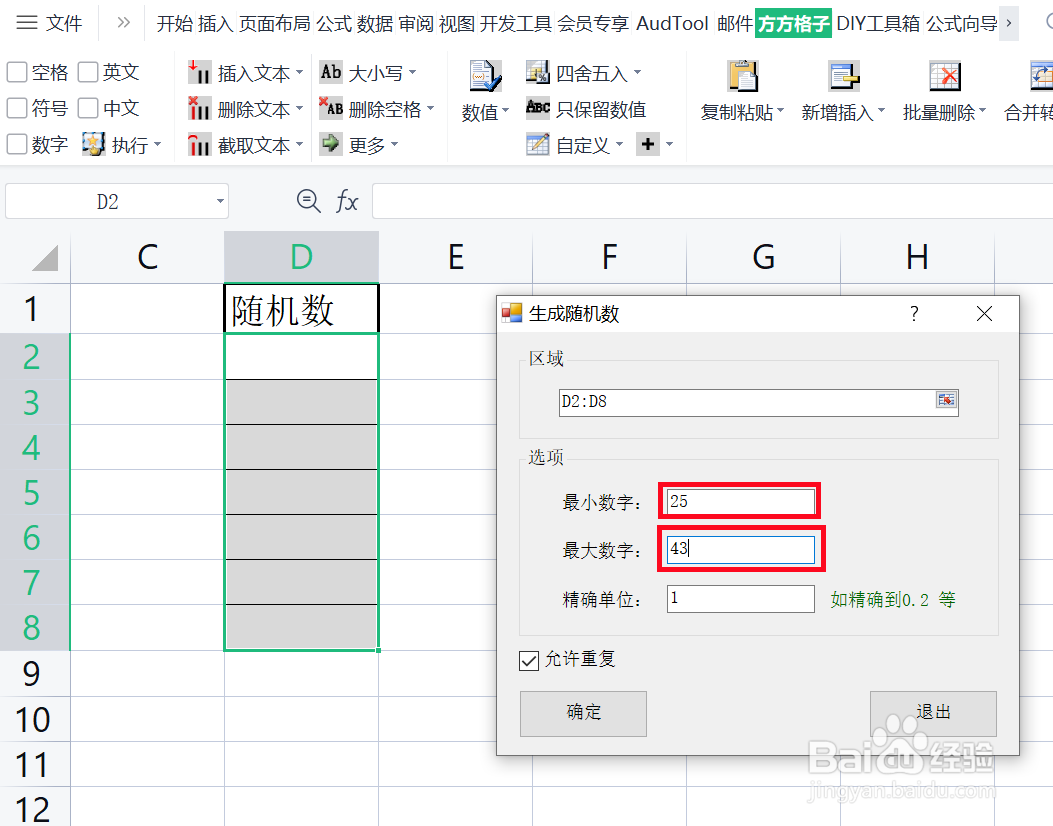
5、在弹出的设置框中,最小数字是指你想设置的随机数中最小的数字。同样的,最大数字是指你所需要的随机数中最大的数字。

这里我在 最小数字 处输入”25“

再在 最大数字 处输入“43”,然后点击 确定
如何用Excel快速生成随机数

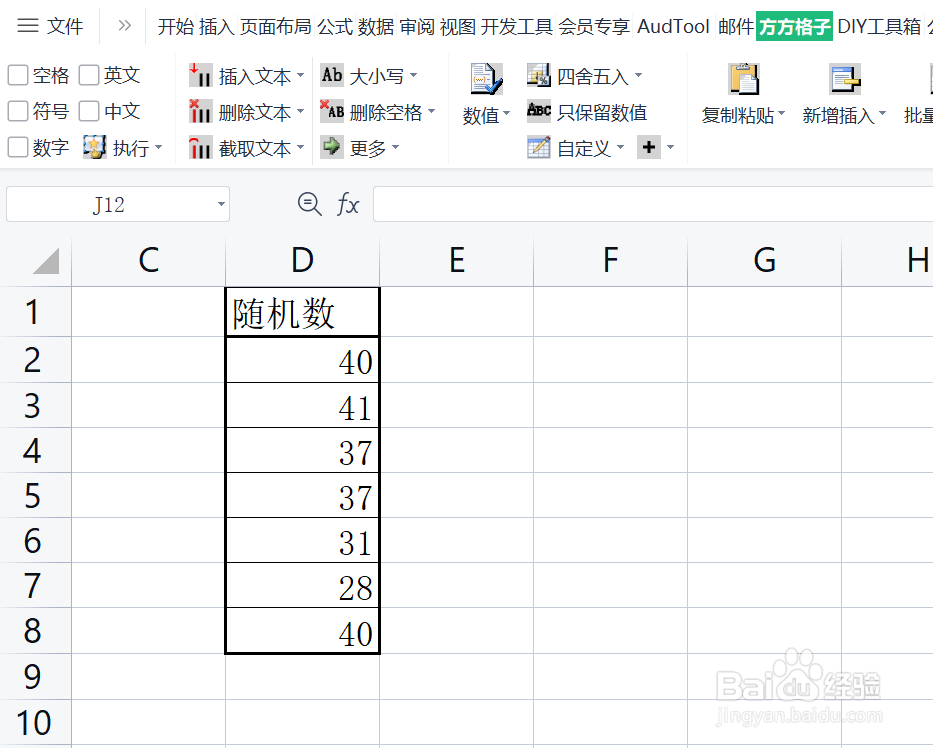
6、点击 确定 后,我们就可以看到表格中产生范围为25~43的数字了。

怎么样,是不是很简单?!
如何用Excel快速生成随机数

  • excel随机生成范围内数字
  • Excel如何随机生成指定区间的数字
  • excel如何生成随机数
  • excel随机生成数字带小数点
  • excel怎样随机生成范围内数字
  • 热门搜索
    办公椅子图片大全 怎么把word转成pdf 怎么建立局域网 我的世界天堂怎么去 连衣裙的英文怎么说 睡觉多梦怎么调理 傅雷家书简介 甄子丹电影大全 冰皮月饼怎么做 刘恺威电视剧大全