Word2013/2016/2019页面背景设置图片填充效果

 时间:2024-10-15 01:54:35

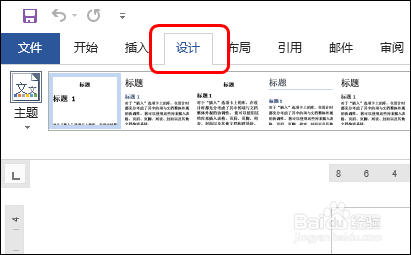
1、步骤一 单击【设计】标签,如下图所示。
Word2013/2016/2019页面背景设置图片填充效果

2、步骤二 单击【页面颜色】按钮,在列表中单击【填充效果】,如下图所示。

Word2013/2016/2019页面背景设置图片填充效果

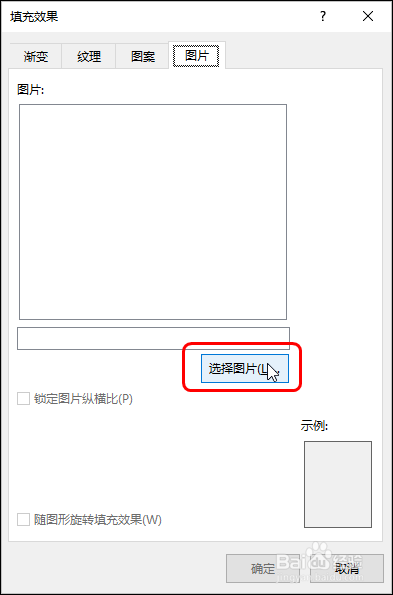
3、步骤三 在打开的对话框中单击【图片】标签,如下图所示。

Word2013/2016/2019页面背景设置图片填充效果

4、步骤四 单击【选择图片】按钮,如下图所示。

Word2013/2016/2019页面背景设置图片填充效果

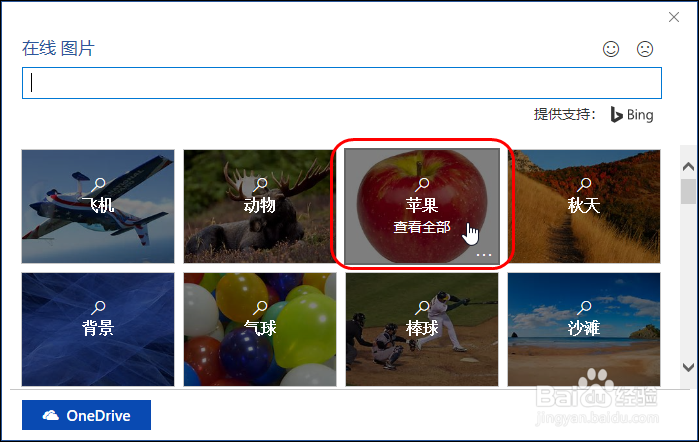
5、步骤五 在打开的对话框中单击【必应图像搜索】,如下图所示。

Word2013/2016/2019页面背景设置图片填充效果

6、步骤六 在搜索结果中选择图片类型,如【苹果】,如下图所示。

Word2013/2016/2019页面背景设置图片填充效果

7、步骤七 选择图片,单击【插入】按钮,如下图所示。

Word2013/2016/2019页面背景设置图片填充效果

8、步骤八 可预览文档页面的图片填充效果,单击【确定】按钮,可看到页面背景的图片填充效果,如下图所示。

Word2013/2016/2019页面背景设置图片填充效果Word2013/2016/2019页面背景设置图片填充效果
  • ppt中如何插入圆角矩形
  • WPS如何设置幻灯片文本轮廓
  • 给正方体添加彩虹出岫渐变和阴影效果
  • PPT中图标快速样式的设置方法
  • 怎样在ppt中给三十二角星添加彩虹出岫渐变效果
  • 热门搜索
    毛绒玩具怎么洗 安阳工学院怎么样 艾叶怎么治妇科病 家里有蚂蚁怎么办 美的豆浆机怎么用 下眼皮跳是怎么回事 手机玩游戏卡怎么办 墨鱼干怎么吃 馅饼的面怎么和 odt文件怎么打开