bandizip如何自定义解压路径

 时间:2024-10-11 22:48:09

bandizip是一款小巧方便的解压软件,最近在使用过程中,发现不知道如何自定义解压的路径,经过摸索,才找到方法,下面分享给大家。

bandizip如何自定义解压路径

工具/原料

电脑

bandizip

一,打开要解压的文件。

1、方法一: 如果电脑上有多款解压软件: 右击“压缩文件”→“打开方式”→选择用bandizip打开即可。 如果电脑上只有bandizip这个软件: 双击”压缩文件“即可打开。

bandizip如何自定义解压路径bandizip如何自定义解压路径

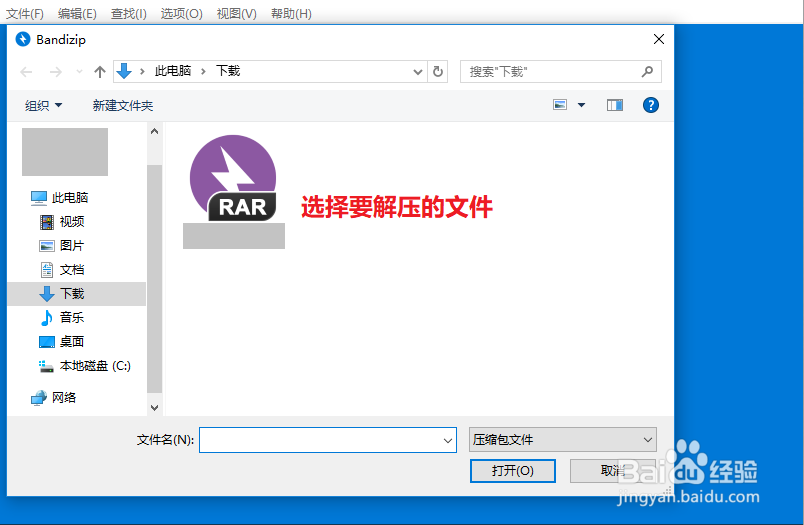
2、方法二: 先打开bandizip,然后在主界面选择”打开压缩文件“选项,找到要打开的压缩文件,选中之后,点击打开即可。

bandizip如何自定义解压路径bandizip如何自定义解压路径

二,自定义解压路径

1、一,打开压缩软件之后,进入软件主界面,然后,选择“文件”选项。

bandizip如何自定义解压路径

2、二,在“文件”选项,选择“解压文件”,进入“路径选择”窗口,这时就可以自定义解压路径了,选择好要解压的路径之后,点击“确定”之后,就可以解压了。

bandizip如何自定义解压路径
  • windows defender如何正确关闭
  • 提示“你没有权限在此位置中保存文件”怎么办
  • Win10系统资源管理器关闭了怎么重新打开
  • desktop在c盘哪个位置
  • Windows如何删除还原点
  • 热门搜索
    藏山风景区 南麂岛旅游攻略 花盆里有虫子怎么办 旅游区规划 包皮手术后多久可以同房 要我怎么办 全友家私怎么样 杭州西湖的特点 额头高怎么办 qq怎么改账号