Photoshop中制作360扫描类快捷方式图标文字教程

 时间:2026-02-14 02:28:13

1、打开ps,新建一个文档 ,大小自定 ,单击确定按钮 。

Photoshop中制作360扫描类快捷方式图标文字教程

Photoshop中制作360扫描类快捷方式图标文字教程

Photoshop中制作360扫描类快捷方式图标文字教程

2、选中椭圆工具 

Photoshop中制作360扫描类快捷方式图标文字教程

3、在文档中画一个椭圆,椭圆只有填充 没有描边,填充的颜色为绿色,当然 你也可以选择其他的颜色,如图

Photoshop中制作360扫描类快捷方式图标文字教程

4、选中椭圆工具,在画一个只有描边 没争册有填充的圆,描边的颜色为白色,描边大小独兼为

Photoshop中制作360扫描类快捷方式图标文字教程

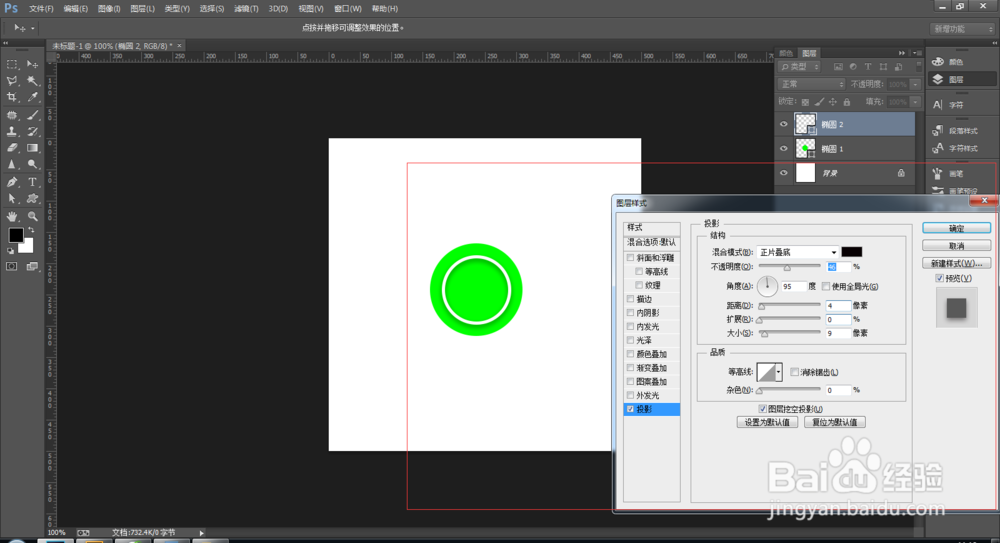
5、选中有白色描边的圆,添加图层样式,投影,参数如图设置,单击确定按钮,

Photoshop中制作360扫描类快捷方式图标文字教程

Photoshop中制作360扫描类快捷方式图标文字教程

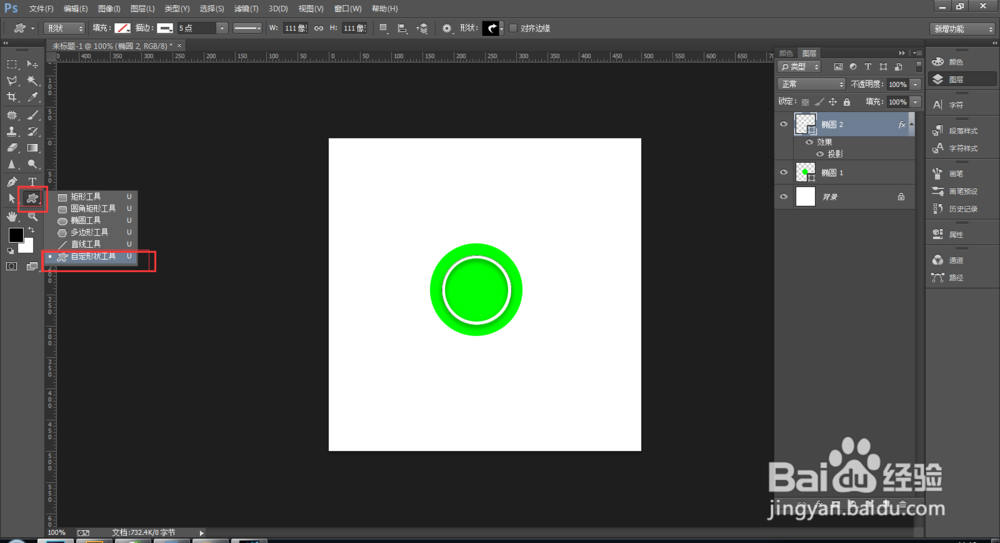
6、选中自定义形状工具,如图 

Photoshop中制作360扫描类快捷方式图标文字教程

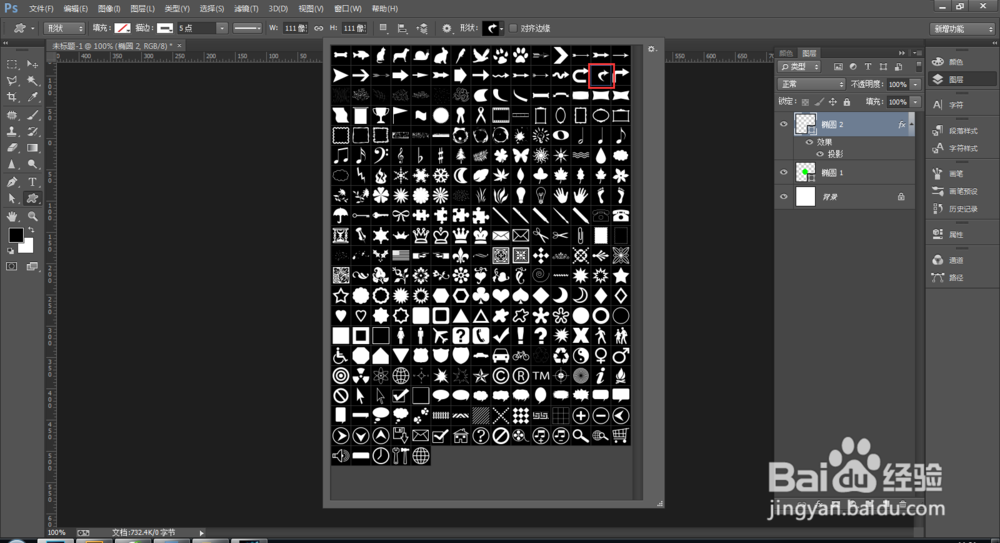
7、在形状中选择箭头19,如图 

Photoshop中制作360扫描类快捷方式图标文字教程

8、在文档中拖出一个箭头19的图标,吐睡没如图,

Photoshop中制作360扫描类快捷方式图标文字教程

9、用移动工具移动好位置,如图

Photoshop中制作360扫描类快捷方式图标文字教程

10、最终的效果图 

Photoshop中制作360扫描类快捷方式图标文字教程

  • photoshop cc2020怎么锁定参考线?
  • PS怎样快速创建舞台灯光效果
  • Photoshop如何使用内容感知工具
  • ps画笔工具变成十字
  • 我们怎么用ps制作光晕的效果
  • 热门搜索
    韭菜肉饺子馅的做法 面条的做法大全 猪舌头的做法大全 泰国用英语怎么说 second怎么读 怎么拼魔方 明天的天气怎么样 西洋参怎么吃效果最好 华为手机怎么截屏 微信删除的聊天记录怎么恢复