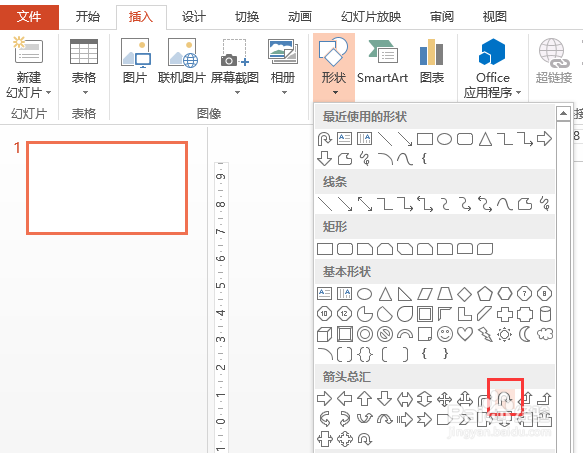
1、第1步,插入-形状-手杖形箭头(U型箭头),插入一个U型的箭头,大小位置随意
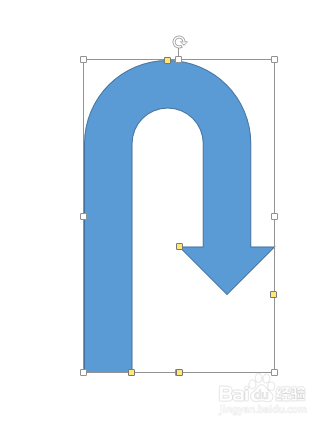
2、第2步,如图,向右拖动最下面的黄色块,使箭头突出部分消失
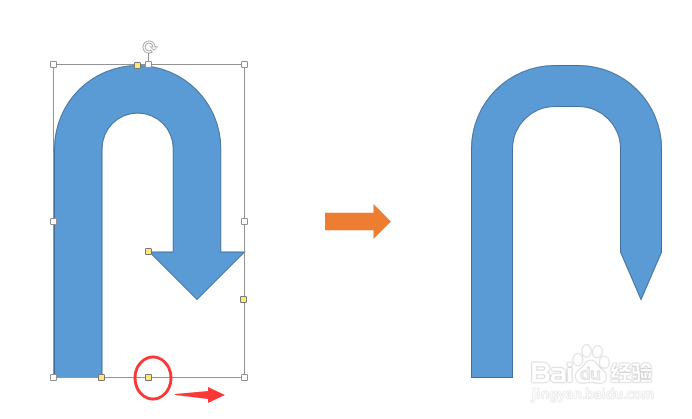
3、第3步,如图,向下拖动图示处的黄色块,使尖头变平

4、第4步,如图,向下拖动图示处的黄色块,使U型两端对齐

5、第5步,如图,向右拖动图示处的黄色块,使U型顶部为标准的圆形
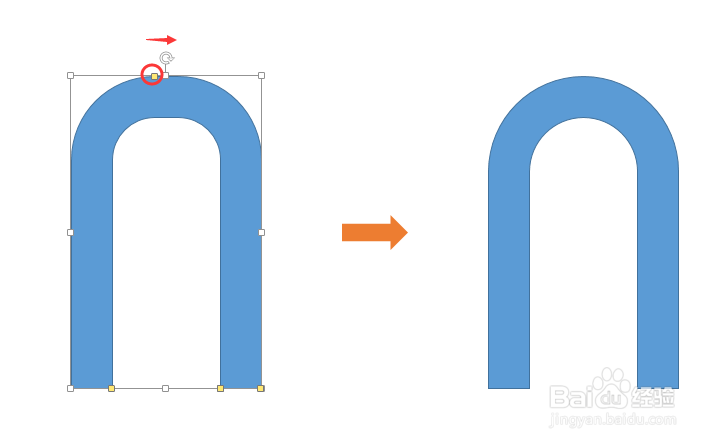
6、自此,一个标准的U型就画好啦,你可以随意调整其大小和尺寸

时间:2026-04-23 03:10:19
1、第1步,插入-形状-手杖形箭头(U型箭头),插入一个U型的箭头,大小位置随意
2、第2步,如图,向右拖动最下面的黄色块,使箭头突出部分消失
3、第3步,如图,向下拖动图示处的黄色块,使尖头变平
4、第4步,如图,向下拖动图示处的黄色块,使U型两端对齐
5、第5步,如图,向右拖动图示处的黄色块,使U型顶部为标准的圆形
6、自此,一个标准的U型就画好啦,你可以随意调整其大小和尺寸
