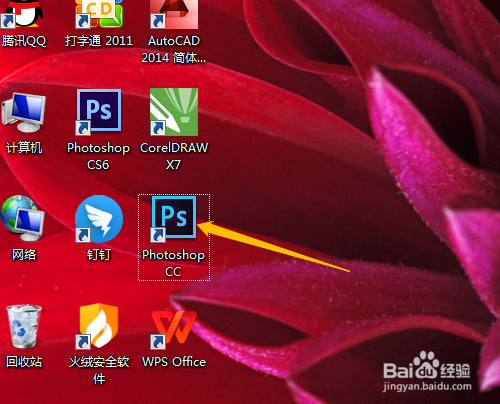
1、1. 双击打开桌面上的Photoshop CC软件。
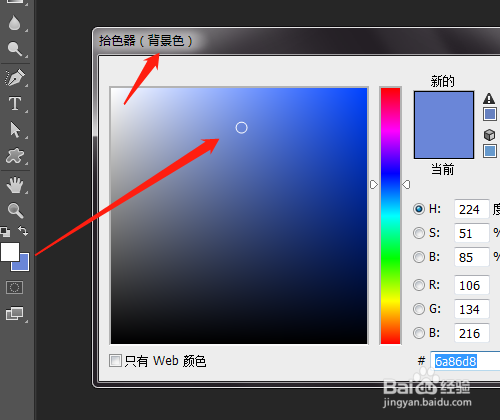
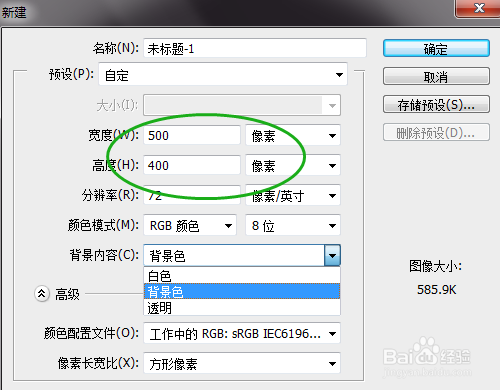
2、2. 设置背景色,单击文件菜单,新建,新建背景色文档。
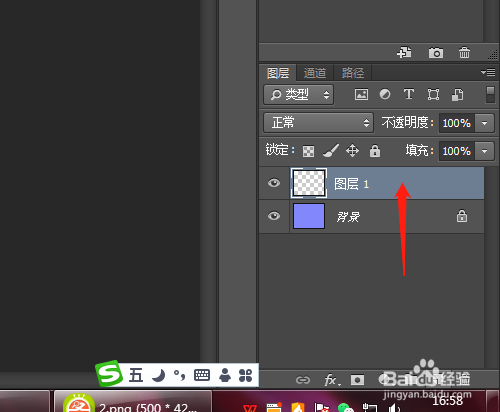
3、3. 图层面板中新建图层1,选自定形状工具。
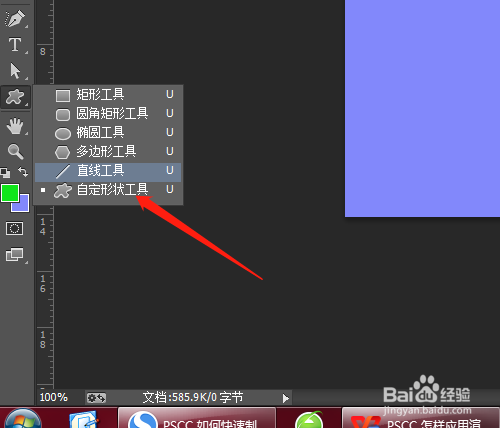
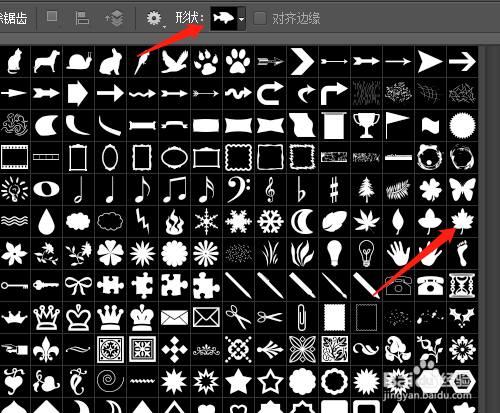
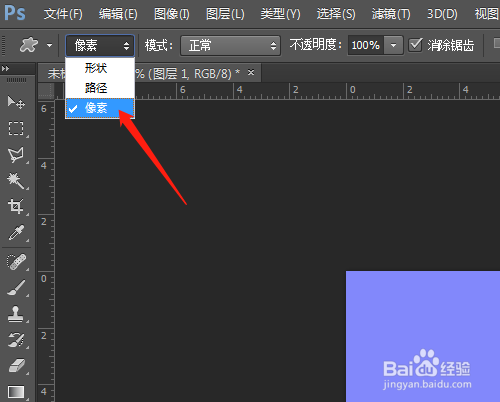
4、4. 找到树叶形状,模式中选像素,绘制出树叶。
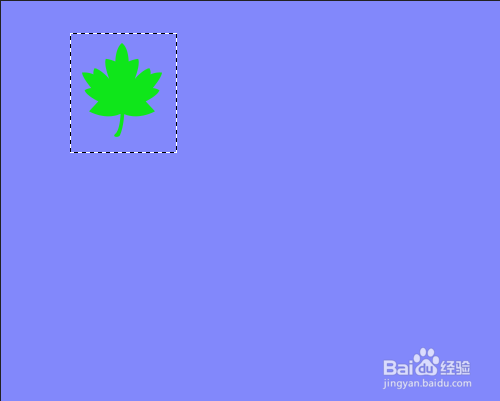
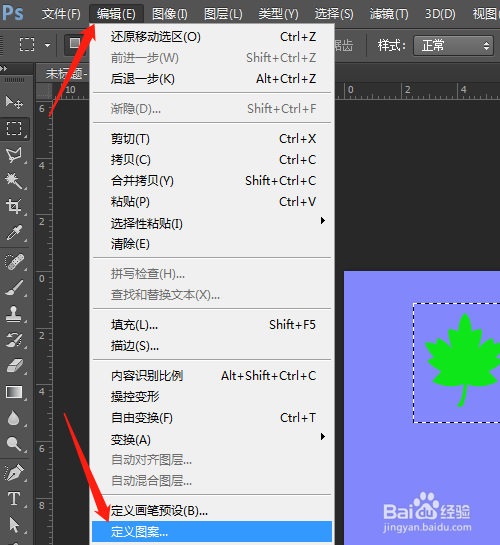
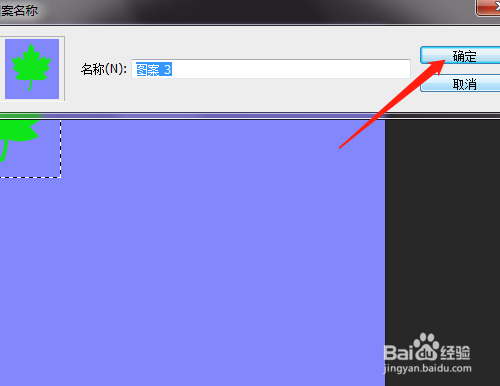
5、5. 用矩形选框工具,羽化为0像素,选定树叶。单击编辑菜单,定义图案,单击确定。
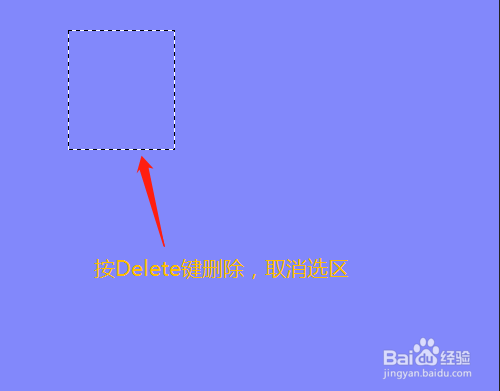
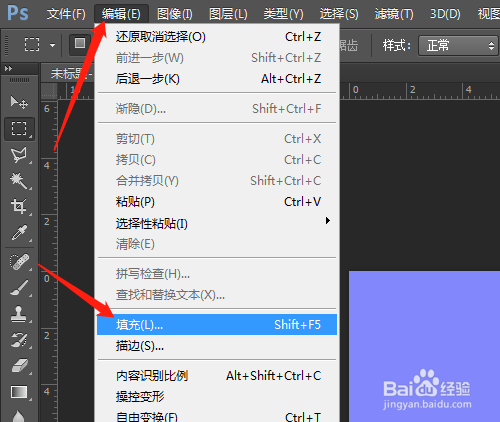
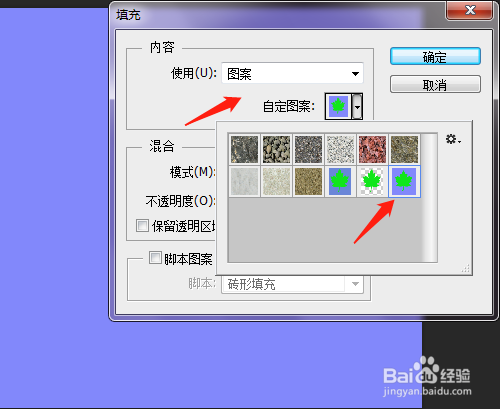
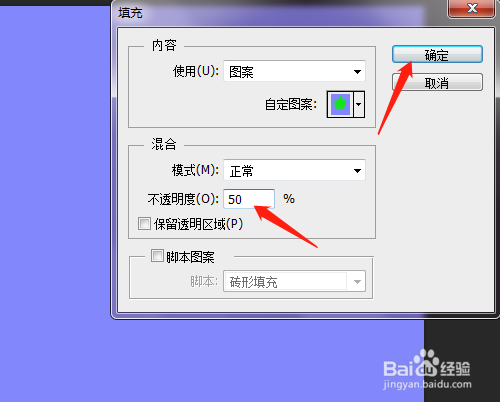
6、6. 按Delete键删除树叶,取消选区。编辑菜单,填充,找到刚定义的图案,不透明度改为50%,确定。
时间:2026-04-22 10:00:03
1、1. 双击打开桌面上的Photoshop CC软件。
2、2. 设置背景色,单击文件菜单,新建,新建背景色文档。
3、3. 图层面板中新建图层1,选自定形状工具。
4、4. 找到树叶形状,模式中选像素,绘制出树叶。
5、5. 用矩形选框工具,羽化为0像素,选定树叶。单击编辑菜单,定义图案,单击确定。
6、6. 按Delete键删除树叶,取消选区。编辑菜单,填充,找到刚定义的图案,不透明度改为50%,确定。
