excel柱形表根据数据范围设置颜色

 时间:2026-04-27 01:00:57

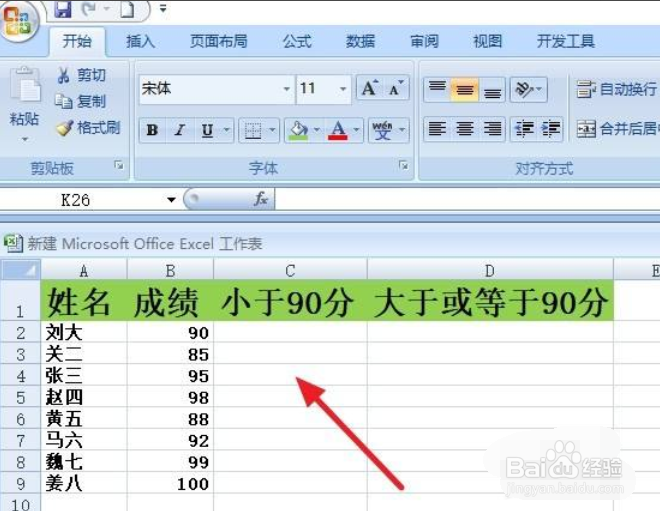
1、首先打开或新建一个带有数据的excel 表格,为了方便,我们插入两个辅助列。
excel柱形表根据数据范围设置颜色

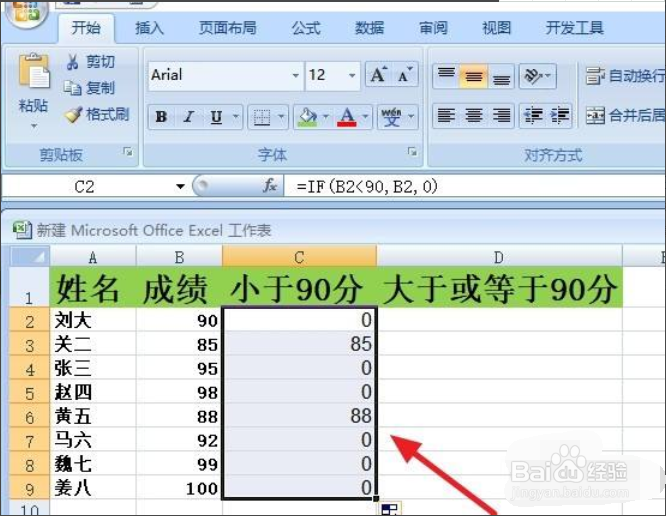
2、在C2单元购择格内输入公式=IF(B2<90,B2,0),小于的数字和行需要根据自己当前的数据来录入。

excel柱形表根据数据范围设置颜色

3、公式录入完,按下回车,再向下填充。

excel柱形表根据数据范围设置颜色

4、在D2单元格内输入公式:=IF(B2>=90,B2,0),同样大于的数字要根据自己当前的数据来录入。

excel柱形表根据数据范围设置颜色

5、向下填充。

excel柱形表根据数据范围设置颜色

6、选中所有数据,点击【插入】下的【柱形图】。

excel柱形表根据数据范围设置颜色

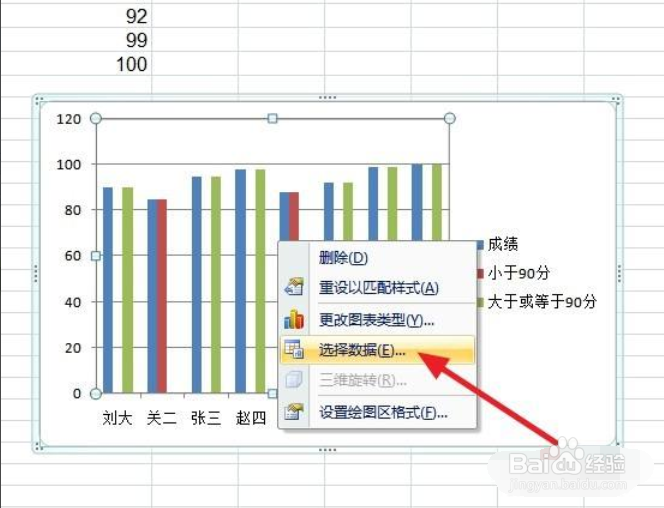
7、选中柱形图,按下鼠标右键,点击【选择数据】。

excel柱形表根据数据范围设置颜色

8、将数据中的【成绩】删除。(要根据自己当前的数据来删除,我的数据是【成绩】所以是将【成绩】删除)。
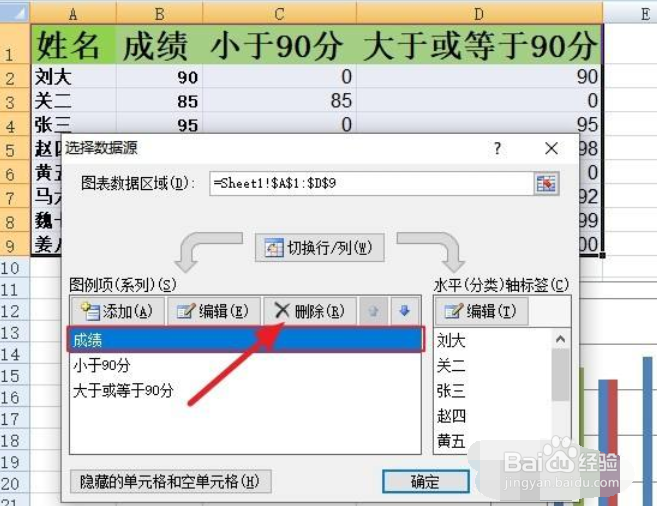
excel柱形表根据数据范围设置颜色

9、选中柱形图中的趴肺一个数据,按下鼠标右键,选择【设置数据系列格式】。

excel柱形表根据数据范围设置颜色

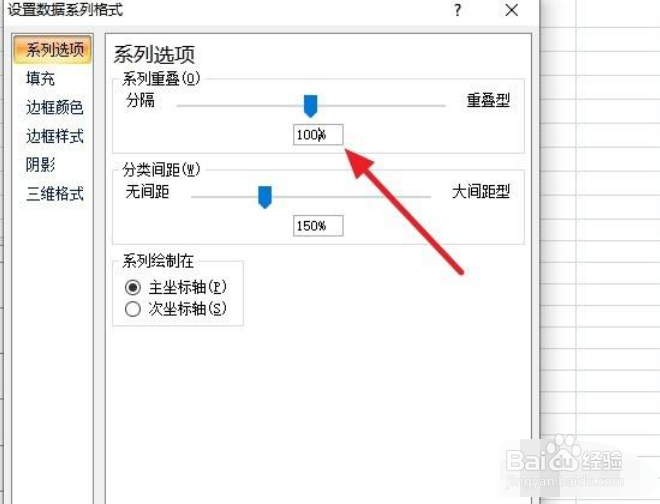
10、将【系列选项】中的【系列重叠】设为100%。

excel柱形表根据数据范围设置颜色

11、最后墨墨喝可以根据需要给柱形图填充好醒目的颜色。

excel柱形表根据数据范围设置颜色

12、看一下设置好的效果图。

excel柱形表根据数据范围设置颜色

  • 如何让EXCEL柱状图颜色随数值而变化
  • Excel中怎么设置柱形图的颜色?
  • 如何快速批量改变柱状图颜色
  • Excel柱形图,根据数据设置不同颜色
  • 柱形图数据怎样换颜色
  • 热门搜索
    attention是什么意思 取之不尽的意思 迎难而上是什么意思 有什么黄的电影 日本买什么便宜 隔壁老王是什么意思 不负如来不负卿是什么意思 挽弓搭箭的意思 幽雅什么意思 家庭装修用什么水管