1、打开xlsx表格,显示空白,无法查看到内容。

2、需要修改注册表:使用快捷键Windows + R进入运行,输入regedit,然后确定或回车进入到注册表编辑器:

3、找要修改的位置:HKEY_CLASSES_ROOT\Excel.Sheet.12\shell\Open\command (若嫌麻烦可直接复制这个位置,粘贴到图中红色粗线框的位置后回车),在右边蓝色粗线框中默认上双击:
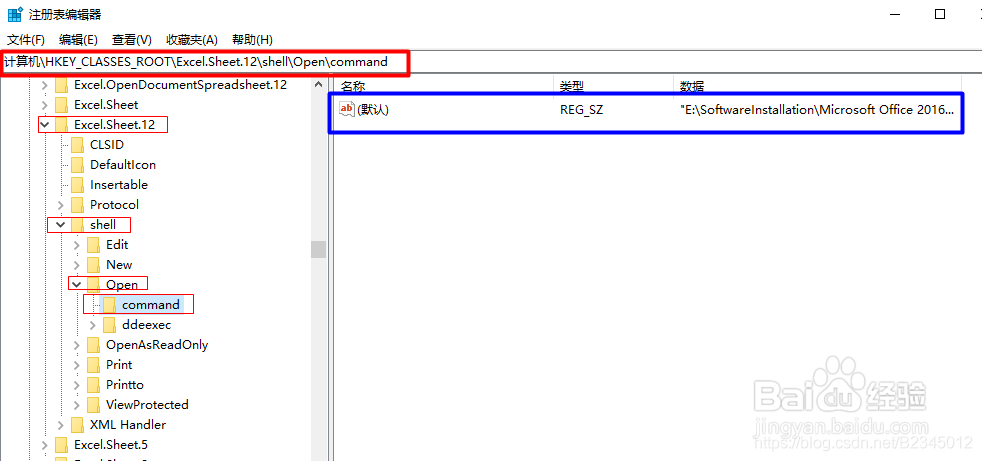
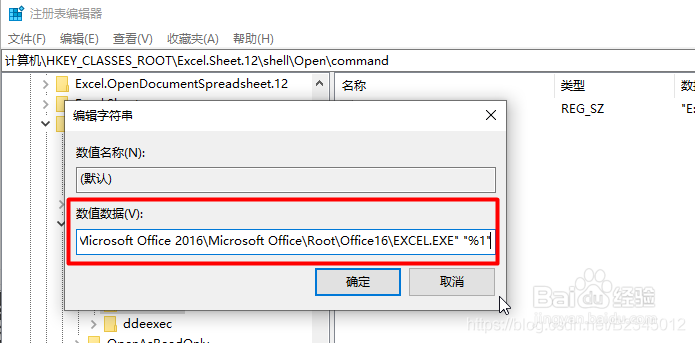
4、双击默认打开编辑字符串:

5、将数值数据中最后的 /dde 修改为 "%1" 后确定,即将"Microsoft Office 2016\Microsoft Office\Root\Office16\EXCEL.EXE" /dde 修改为"Microsoft Office 2016\Microsoft Office\Root\Office16\EXCEL.EXE" "%1"(注意"%1"和前面之间有空格,双引号是英文状态的):
6、修改完后,即可成功打开文件,文件内有内容:

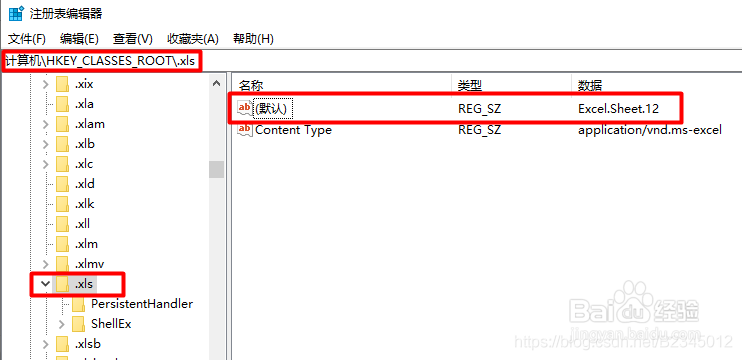
7、打开后缀为.xlsx文件有内容,打开后缀为.xls文件后是空白:
需要在注册表编辑器中找到路径HKEY_CLASSES_ROOT\.xls,修改其中的默认项,将默认项的值Excel.Sheet.8修改为Excel.Sheet.12即可: