表格中对高于平均分数据设置字体样式及颜色

 时间:2026-02-14 05:12:37

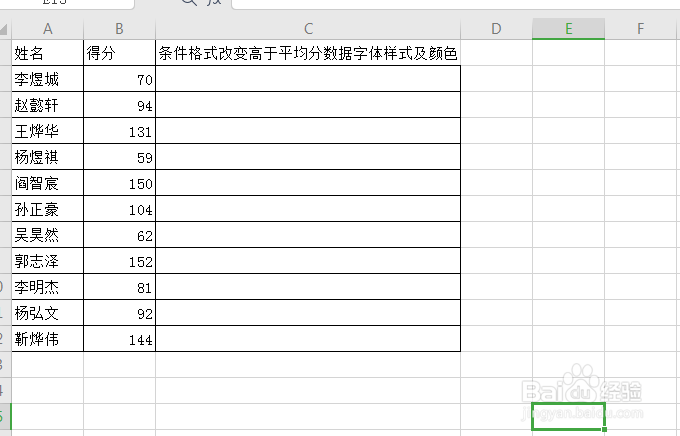
1、在已经打开的成绩信息表中,记录了很多人本次考试的得分信息,现在要求我们将高于平均分的数据设置不同的字体样式及颜色。
表格中对高于平均分数据设置字体样式及颜色

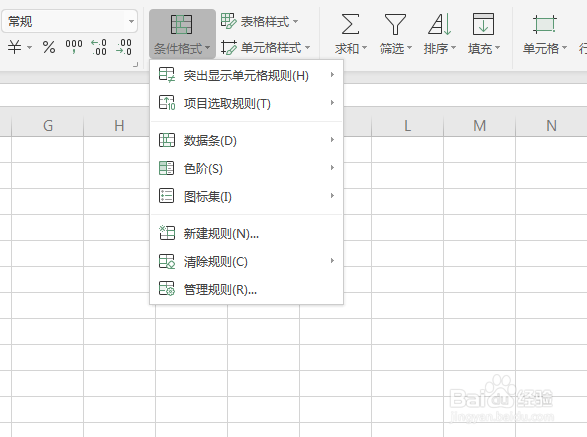
2、选中所有成绩单元格后,点击“条件格式”-“新建规则”。

表格中对高于平均分数据设置字体样式及颜色

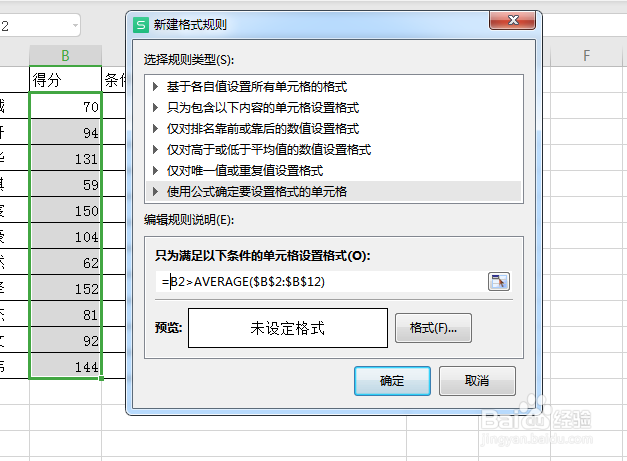
3、在打开的窗口中,我们选择“使用公式确定要设置格式的单元格”选项。

表格中对高于平均分数据设置字体样式及颜色

4、然后我们在输入框中输入公式:=B2>AVERAGE($B$2:$B$12) 。
表格中对高于平均分数据设置字体样式及颜色

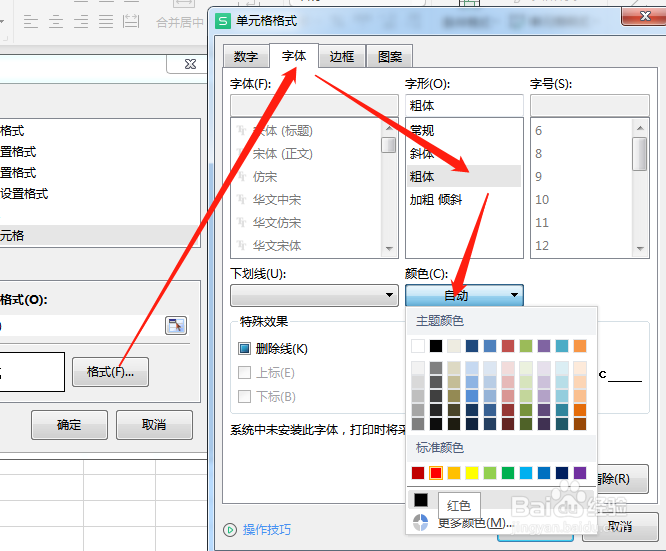
5、然后我们点击“格式”-“字体”,然后选择需要的字体样式及颜色后,点击确定按钮完成设置。
表格中对高于平均分数据设置字体样式及颜色

6、这个时候,成绩信息表中,得分高于平均分的成绩就显示了我们指定的字体样式及颜色了。
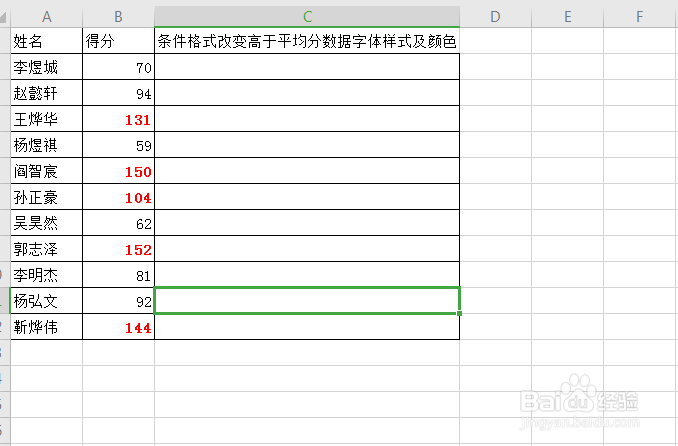
表格中对高于平均分数据设置字体样式及颜色

  • Excel 2016如何套用浅色表格格式
  • 设置条件格式大于90分的用红色显示
  • 浅红色填充色深红色文本怎么设置
  • excel如何根据销售数据创建簇状柱形图-折线图
  • 图表样式怎么设置
  • 热门搜索
    细菌性阴炎治疗方法 慢性支气管炎的症状和治疗方法 脸上脱皮怎么回事 停牌的股票怎么办 怎样煮猪肝好吃 动画片大全 成本核算方法有几种 快速醒酒的方法 淘宝店铺名字大全 在线影视大全