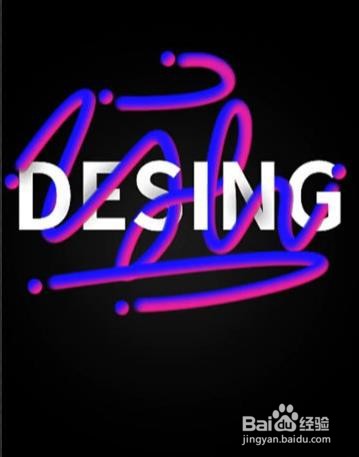
Photoshop设计立体渐变缠绕文字效果

 时间:2026-02-13 12:28:14

1、新建画布,填充黑色,【Ctrl+shift+N】新建图层,使用椭圆工具画一个圆,使用渐变工具【G】,设置一个紫到蓝色的渐变,点击画笔,选择【混合器画笔工具】。

Photoshop设计立体渐变缠绕文字效果

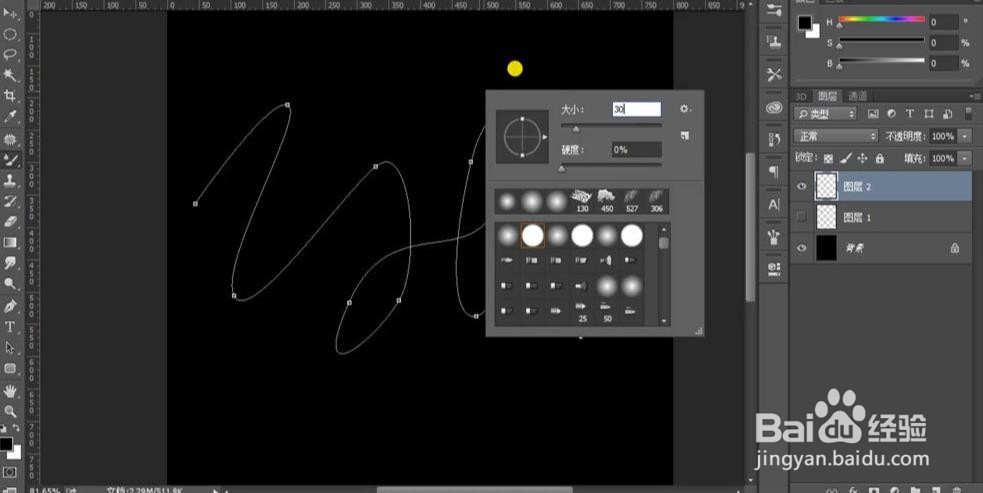
2、新建图层,使用钢笔工具【P】,勾勒出形状,然后右击选择【描边路径】,选择混合器画笔工具,画笔设置为【硬度0】,大小35。
Photoshop设计立体渐变缠绕文字效果

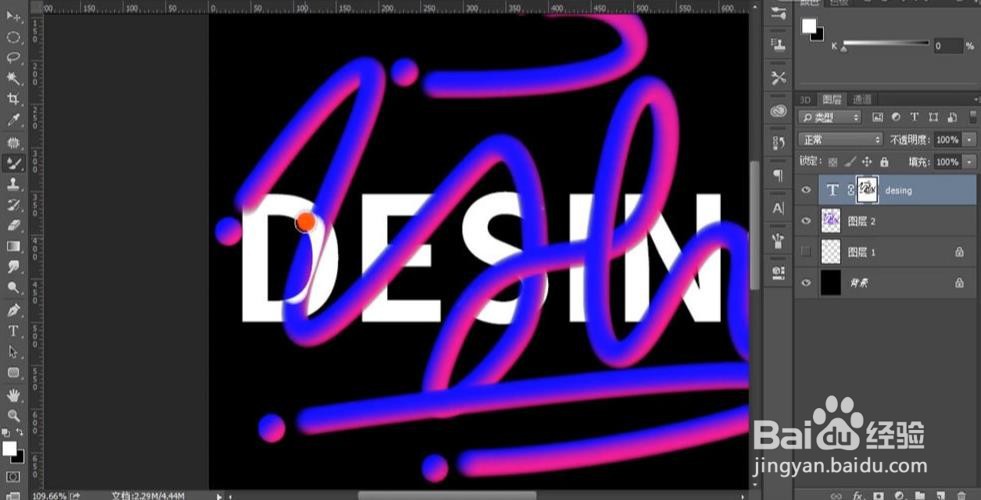
3、同样的方法做出渐变的线条,使用文字工具输入文案,调取选区,添加黑色蒙版,使用普通画笔,擦除部分线条,形成缠绕文字的效果。
Photoshop设计立体渐变缠绕文字效果

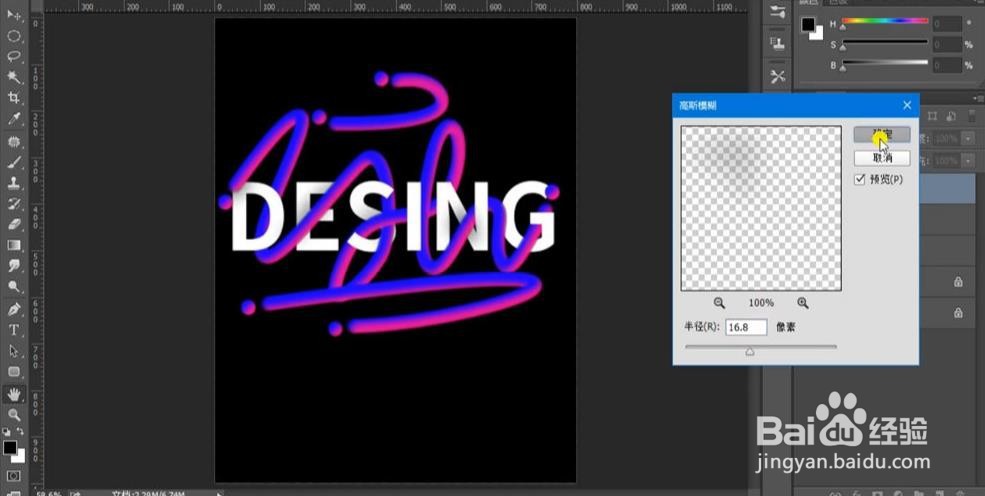
4、用不透明度20%的黑色画笔,把线条与字体接触的地方做出阴影,然后滤镜-模糊-高斯模糊,数值如图所示。
Photoshop设计立体渐变缠绕文字效果

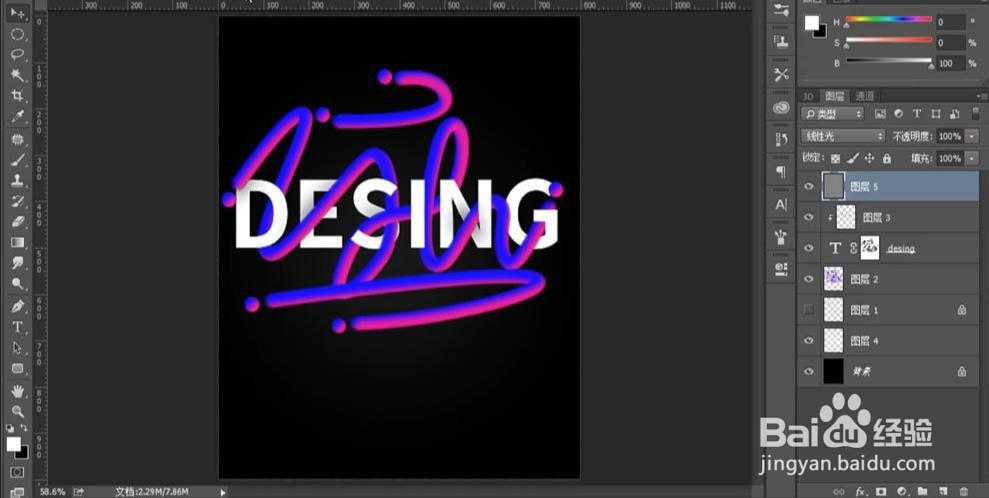
5、背景做一个渐变,输入文案素材,【Ctrl+shift+alt+E】盖印图层,然后滤镜-其它-高反差保留,图层模型改为线性光,最终效果完成。
Photoshop设计立体渐变缠绕文字效果

6、最终效果如图。

Photoshop设计立体渐变缠绕文字效果

  • Photoshop使用标尺工具校正倾斜照片
  • 如何在ps内阴影图层样式阻塞改为50%?
  • 用PS给动物增添趣味表情
  • ps怎样绘制500乘500像素选区?
  • PS梅花树快速设计
  • 热门搜索
    内分泌失调怎么办 宝宝脸上长湿疹怎么办 左肾囊肿是怎么回事 为什么有些人怎么吃都不胖 赫怎么读 睛怎么组词 上火牙龈肿痛怎么办 怎么游泳 怎么捐精 360随身wifi怎么用