1、打开桌面Excel表格

2、新建两页数据


3、把Sheet2中的表格复制到Sheet1中;

4、选中Sheet1中原表格,并复制它;
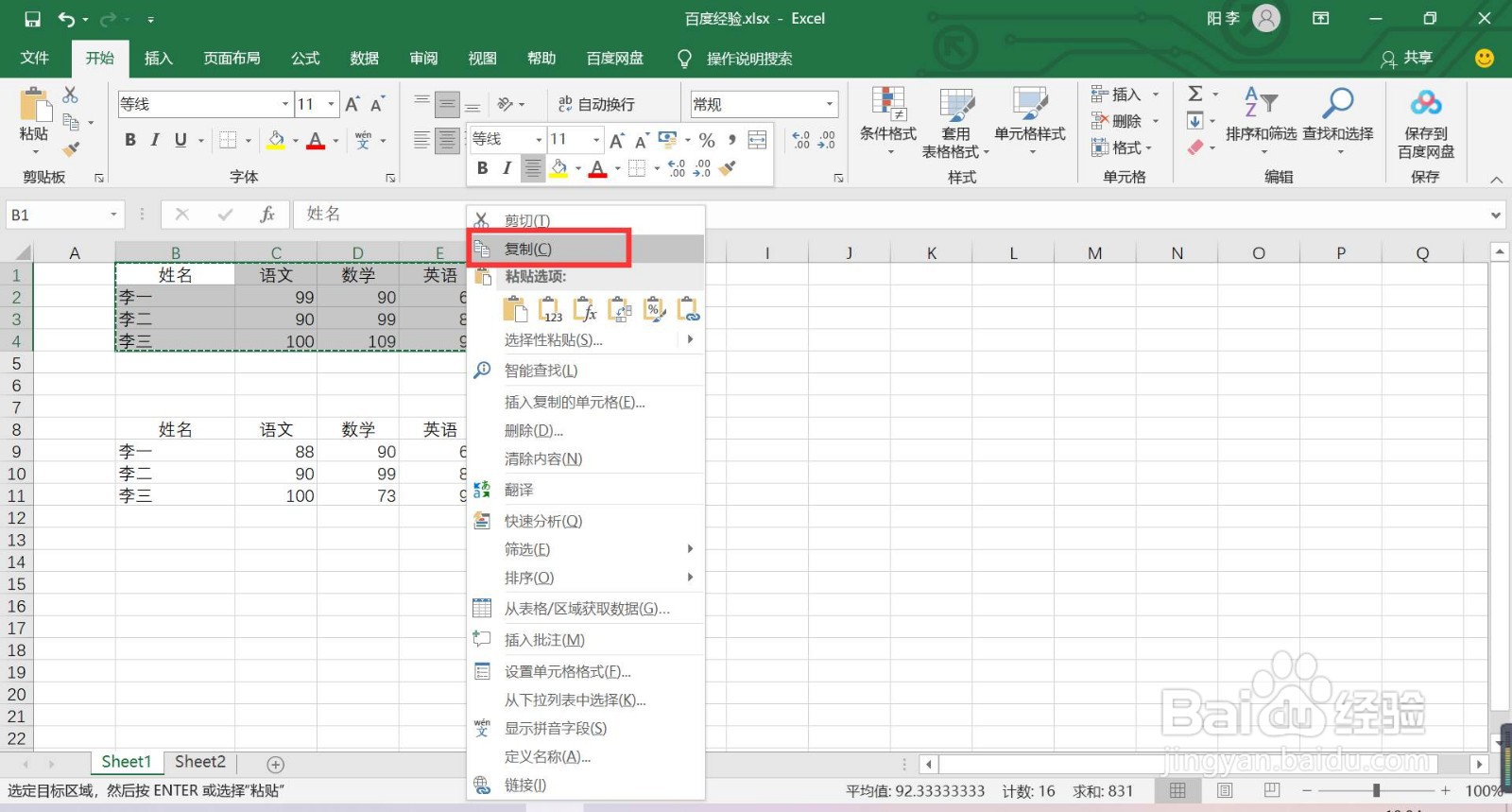
5、选中从Sheet2工作表中复制过来的表格第一个单元格B8,点击【开始】-【粘贴】下方倒三角-【选择性粘贴】;

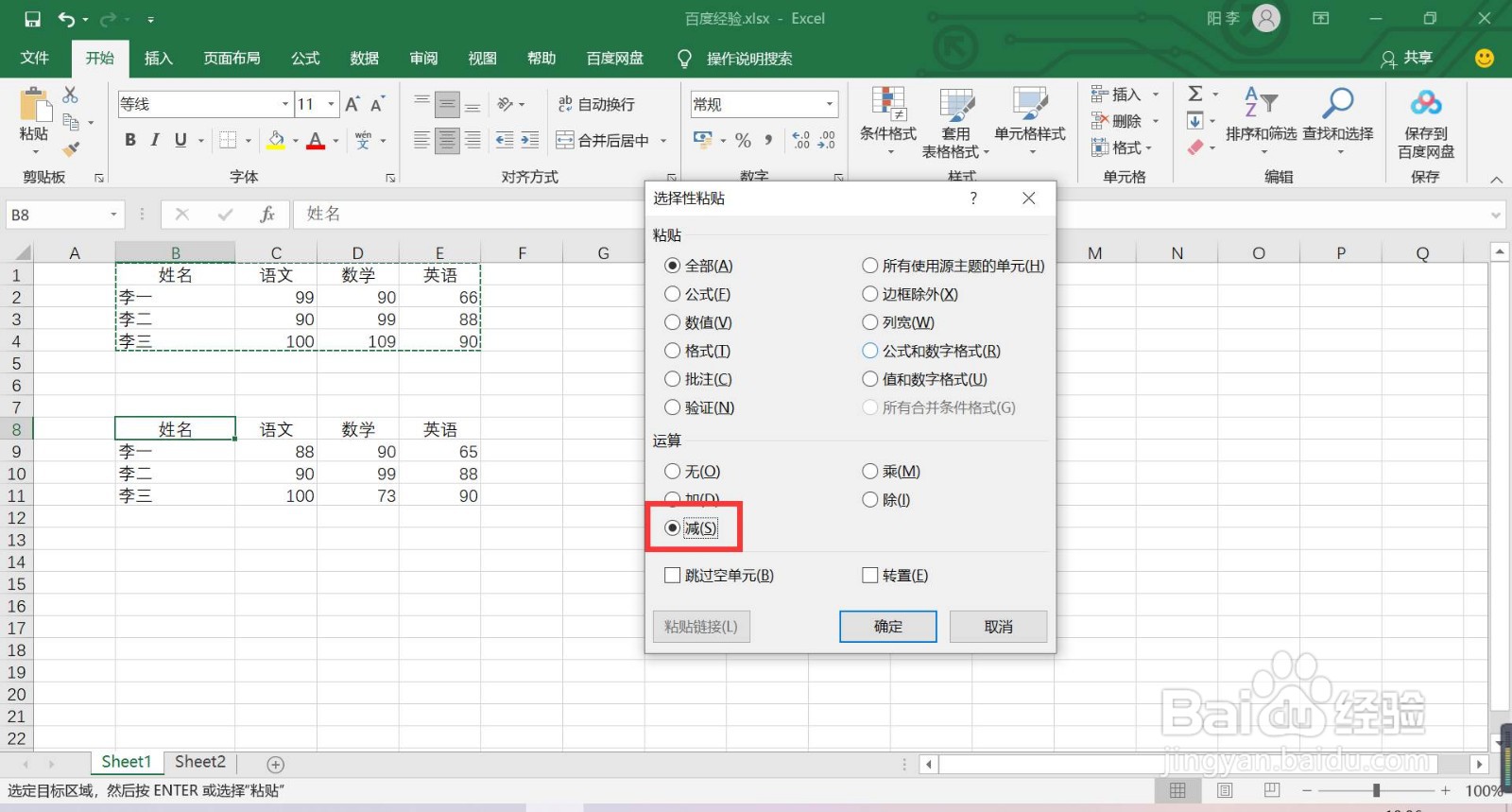
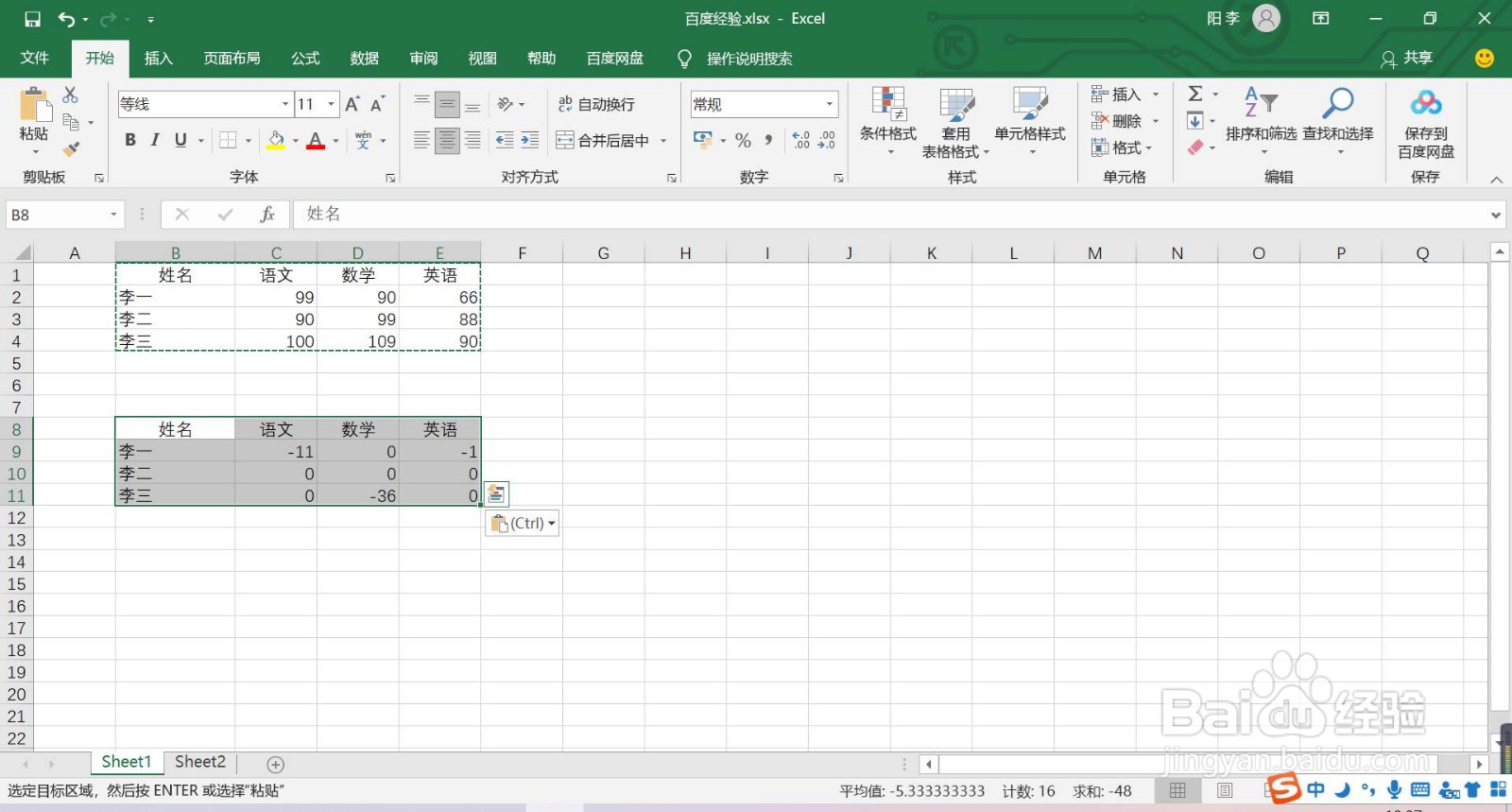
6、在选择性粘贴窗口中,选择【减】,最后点击【确定】,结果显示为0表示数据一致,结果不为0的表示数据不一致,差异就是显示数值的绝对值。
时间:2024-10-12 18:23:08
1、打开桌面Excel表格
2、新建两页数据
3、把Sheet2中的表格复制到Sheet1中;
4、选中Sheet1中原表格,并复制它;
5、选中从Sheet2工作表中复制过来的表格第一个单元格B8,点击【开始】-【粘贴】下方倒三角-【选择性粘贴】;
6、在选择性粘贴窗口中,选择【减】,最后点击【确定】,结果显示为0表示数据一致,结果不为0的表示数据不一致,差异就是显示数值的绝对值。
