如何锁定Excel工作表中的部分表格

 时间:2026-02-15 02:48:52

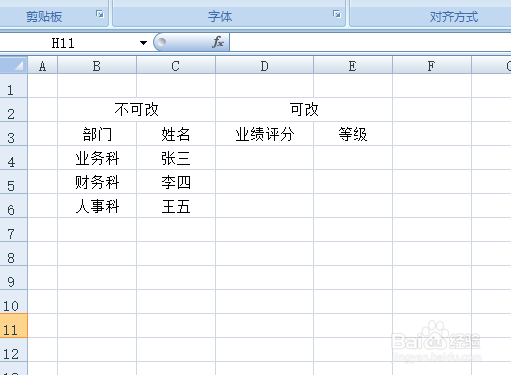
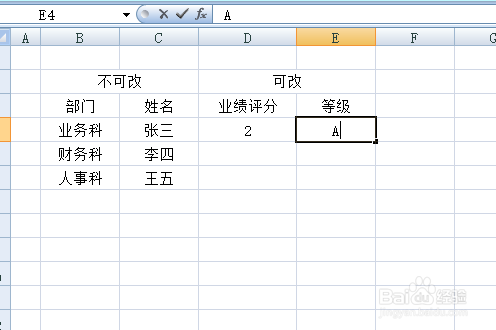
1、制作一张Excel表格后,判定哪些内容可以修改,哪些内容不能修改。
如何锁定Excel工作表中的部分表格

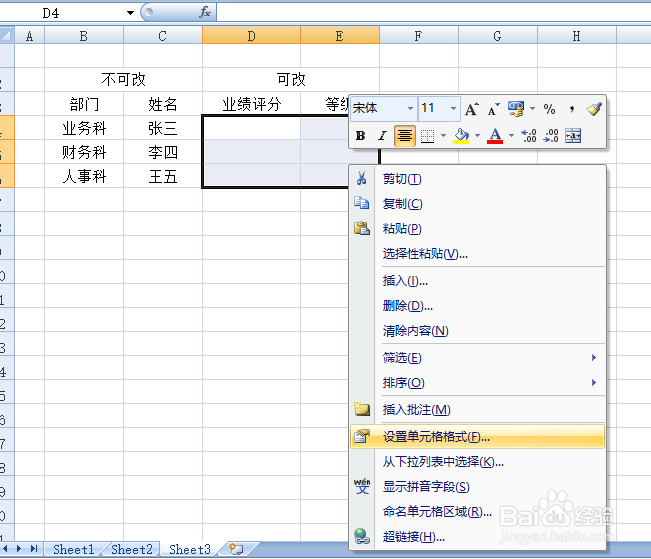
2、选定可修改内容的表格,鼠标按右键,下拉框选择“设置单元格格式”。

如何锁定Excel工作表中的部分表格

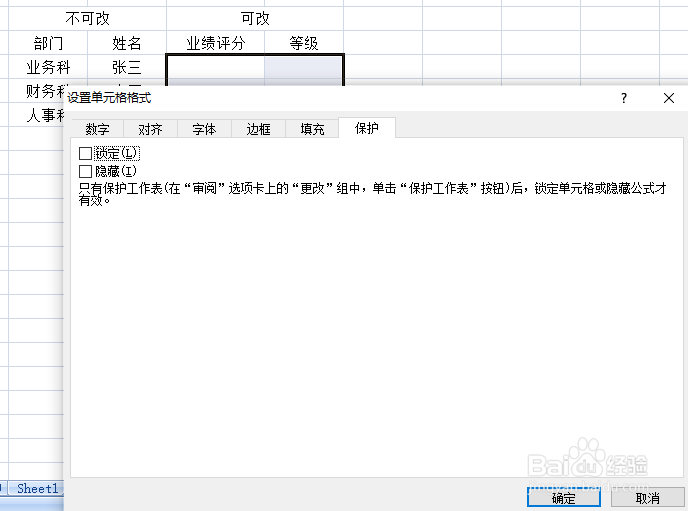
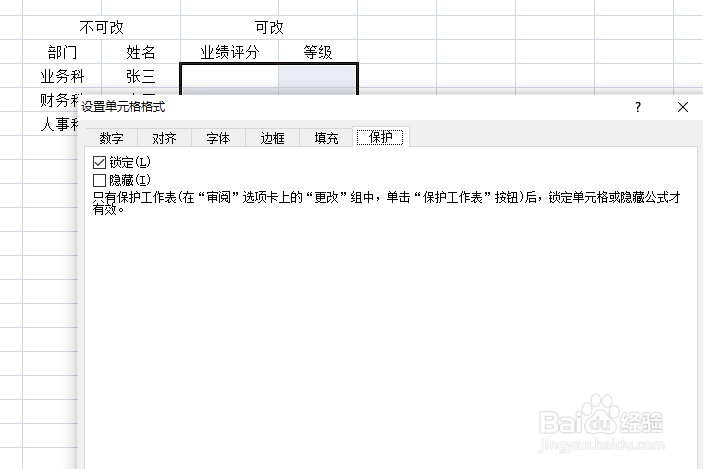
3、在“设置单元格格式”中选择“保护”一项,将“锁定”前的打钩取消,并按确认。
如何锁定Excel工作表中的部分表格

如何锁定Excel工作表中的部分表格

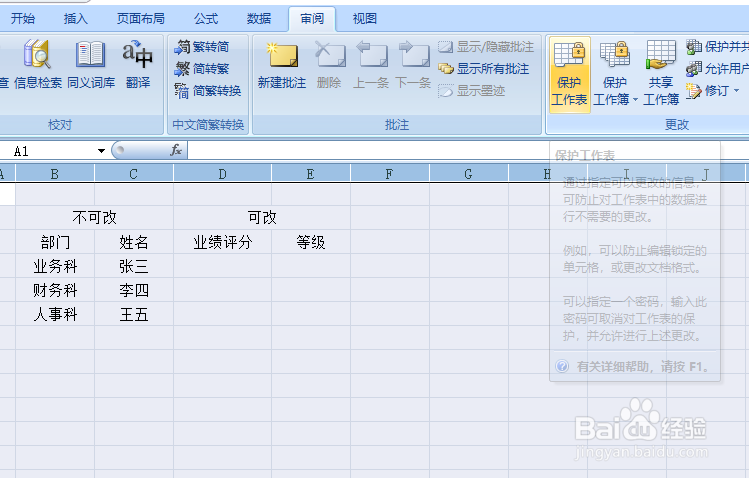
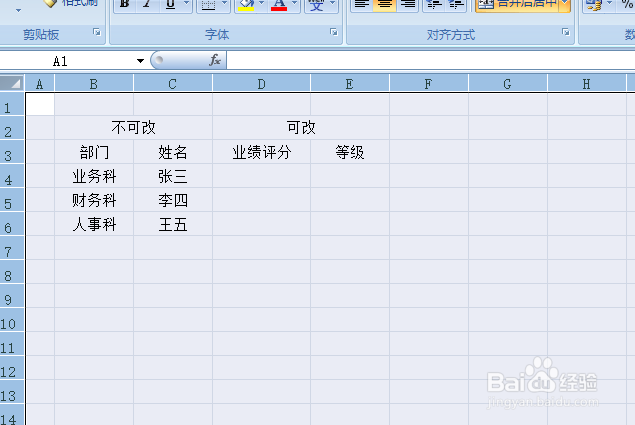
4、之后退出“设置单元格格式”,回到工作表,全选后点击上方工作栏“审阅”中的“保护工作表”。
如何锁定Excel工作表中的部分表格

如何锁定Excel工作表中的部分表格

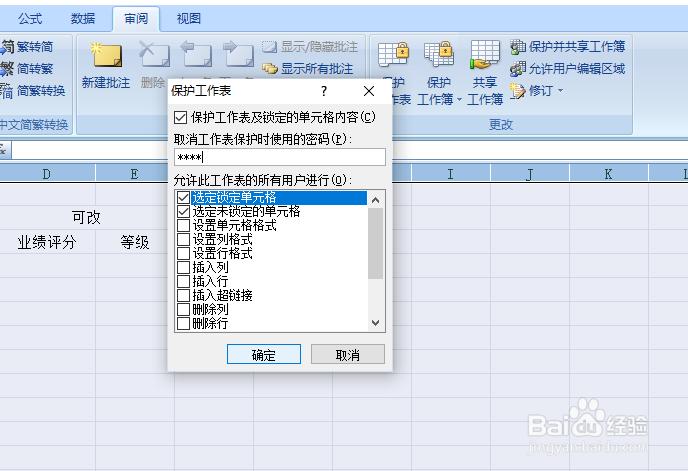
5、弹框中其他选项不用动,只需输入2次密码即可。

如何锁定Excel工作表中的部分表格

如何锁定Excel工作表中的部分表格

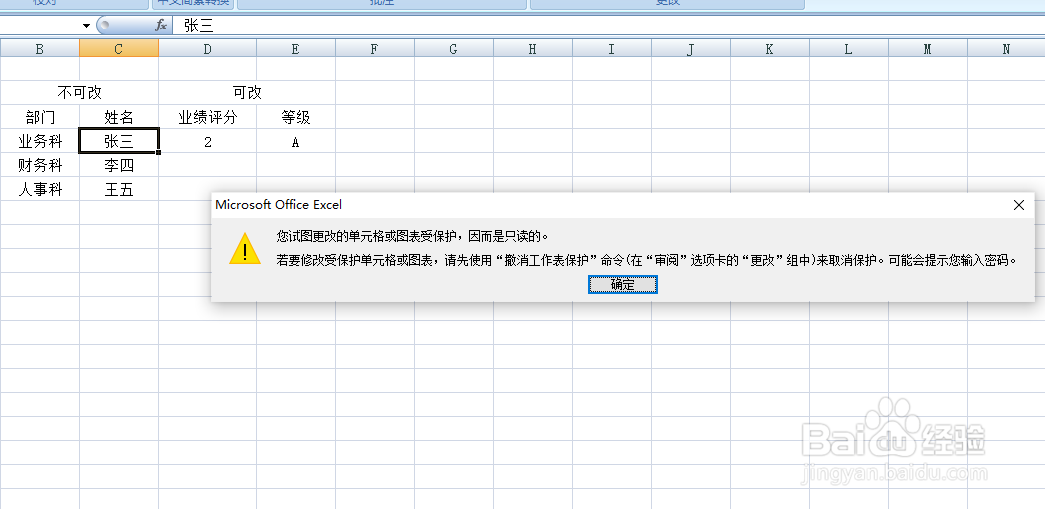
6、这样,部分单元格锁定就完成了。可以试一下,可改单元格的内容是可编辑的。而不可改单元格是无法编辑的,除非输入密码。再也不用担心单元格内容被随意更改啦~
如何锁定Excel工作表中的部分表格

如何锁定Excel工作表中的部分表格

  • 怎么锁定Excel表格
  • EXCEL表格如何能使一部分固定不动?
  • 怎么隐藏单元格内容
  • excel在哪开启单元格拖放功能
  • 如何在Excel的单元格中加入下拉选项
  • 热门搜索
    什么而什么用 k金是什么意思 pve和pvp是什么意思 香山红叶什么时间最红 风花雪月的意思 什么品牌手机最好 什么叫继续教育 奥运会什么时候 有什么直播平台 数不胜数的意思