1、将制作完成的启动U盘插入电脑usb插口,开机或重启。出现开机自检界面时不断按下启动快捷键,使用方向键选择U盘选项回车进入设置界面,开始选择第一项回车进入。


2、在打开的PE界面中选择U盘中的win10文件点击“安装”,选择好系统文件的安装路径后“开始安装”系统。


3、此时电脑会弹出以下窗口,直接点击“确定”继续操作。电脑进入安装系统状态,全程无需手动操作。


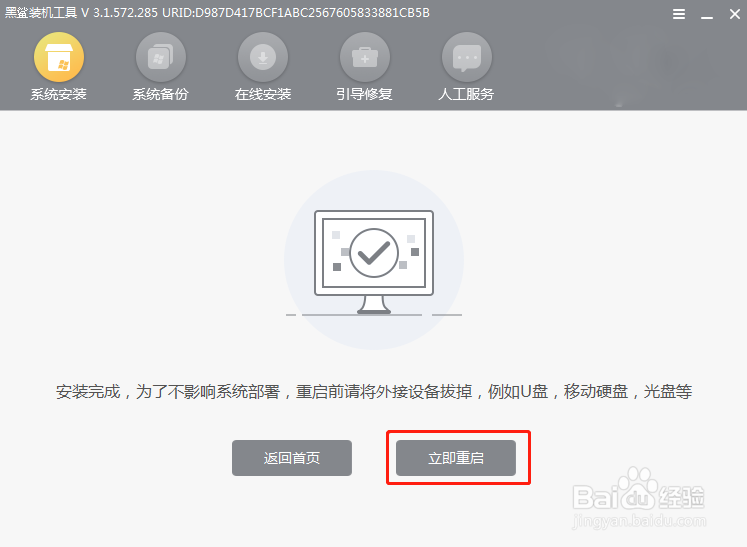
4、拔掉U盘后“立即重启”电脑,等多次重启部署安装完成后,电脑直接进入重装完成的win10桌面。

时间:2024-10-30 18:57:54
1、将制作完成的启动U盘插入电脑usb插口,开机或重启。出现开机自检界面时不断按下启动快捷键,使用方向键选择U盘选项回车进入设置界面,开始选择第一项回车进入。
2、在打开的PE界面中选择U盘中的win10文件点击“安装”,选择好系统文件的安装路径后“开始安装”系统。
3、此时电脑会弹出以下窗口,直接点击“确定”继续操作。电脑进入安装系统状态,全程无需手动操作。
4、拔掉U盘后“立即重启”电脑,等多次重启部署安装完成后,电脑直接进入重装完成的win10桌面。
