1、启动Adobe Premiere Pro CC 2018,打开项目文件
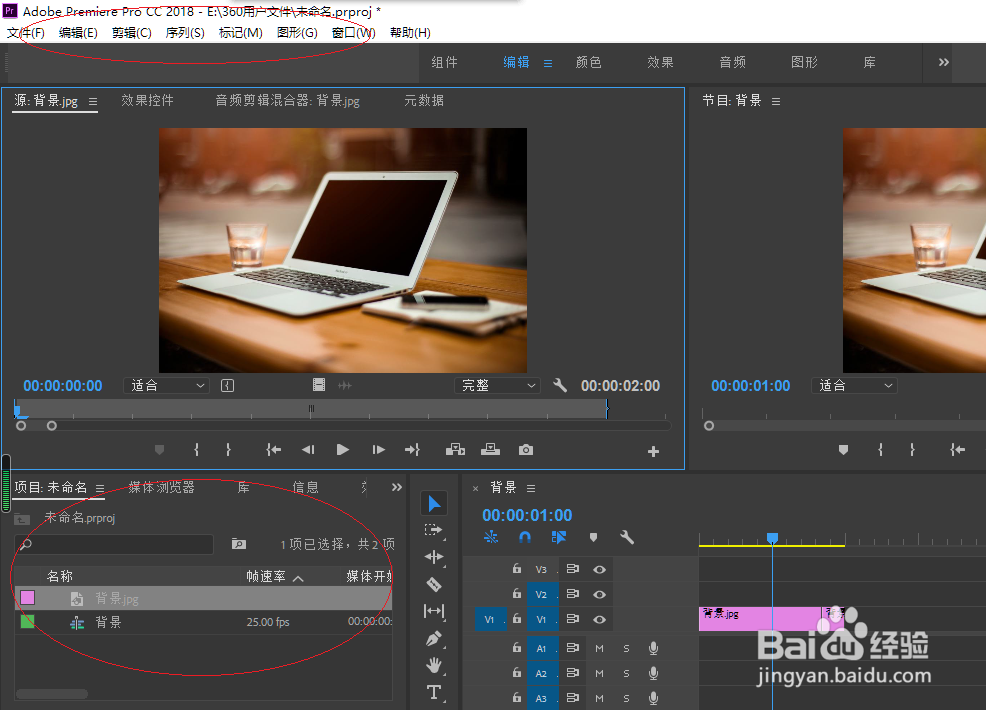
2、点击"工具"面板中的文字工具按钮

3、选择"节目"面板输入字幕文字,如图所示

4、鼠标右击"时间轴"面板字幕素材,选择"速度/持续时间..."项

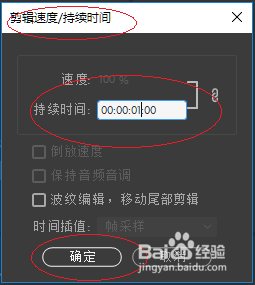
5、接下来,可以修改字幕的显示时间
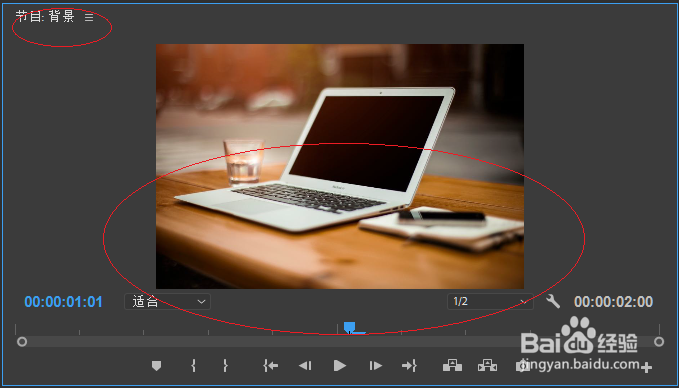
6、查看"节目"面板播放效果,本例到此希望对小伙伴们能有所帮助
时间:2026-04-21 23:55:11
1、启动Adobe Premiere Pro CC 2018,打开项目文件
2、点击"工具"面板中的文字工具按钮
3、选择"节目"面板输入字幕文字,如图所示
4、鼠标右击"时间轴"面板字幕素材,选择"速度/持续时间..."项
5、接下来,可以修改字幕的显示时间
6、查看"节目"面板播放效果,本例到此希望对小伙伴们能有所帮助
