1、打开ID,新建一个需要的画布
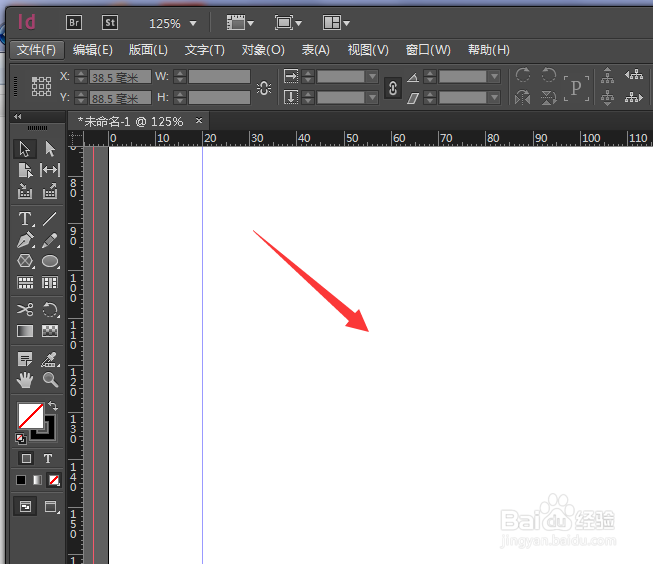
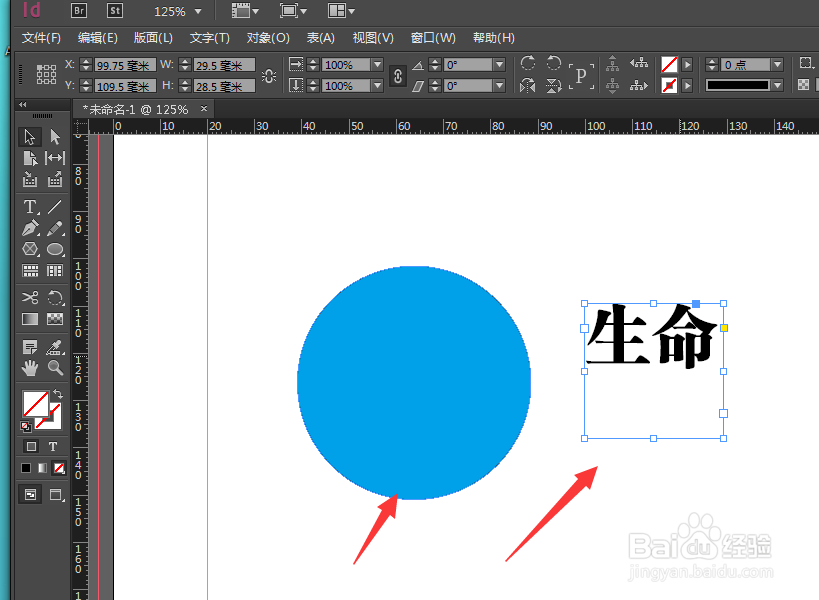
2、如图,在画布上做出两个不同的样式,现在文字和图形是分别存在的,互不影响
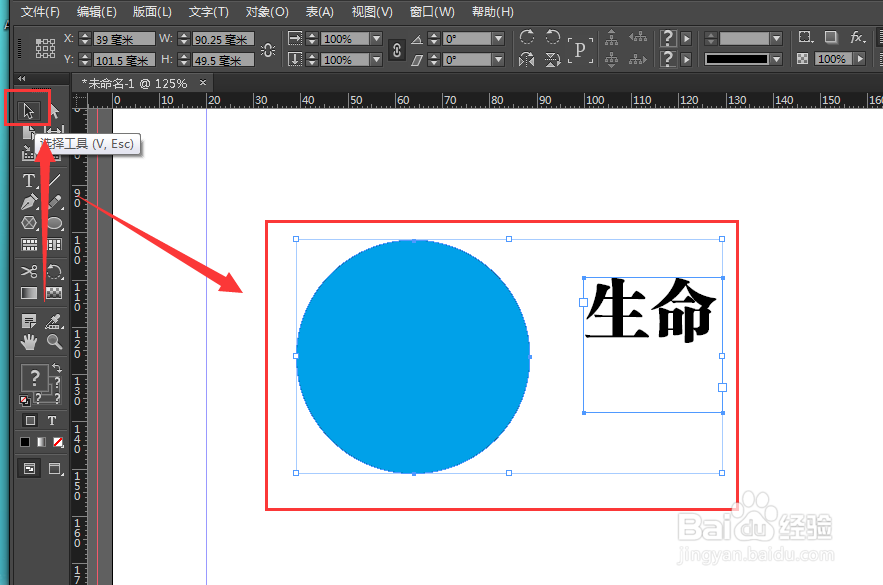
3、使用黑色箭头选项,将两个图层全部给选中
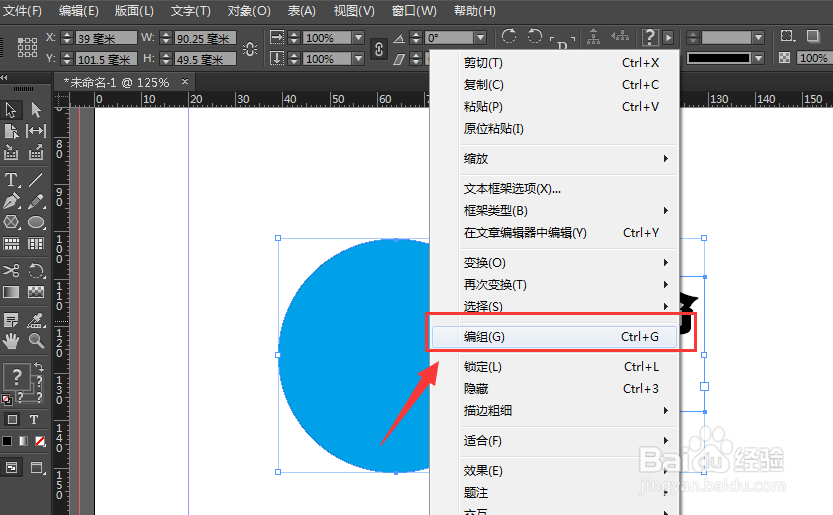
4、然后点击下鼠标右键,调出属性栏,然后找到里面的编组选项,快捷键是ctrl+g
5、设置编组后,如图,两个图层就变成了一个组,当选中其中一个的时候,两个就会被一起选中,调节的时候,也是两个一起调节
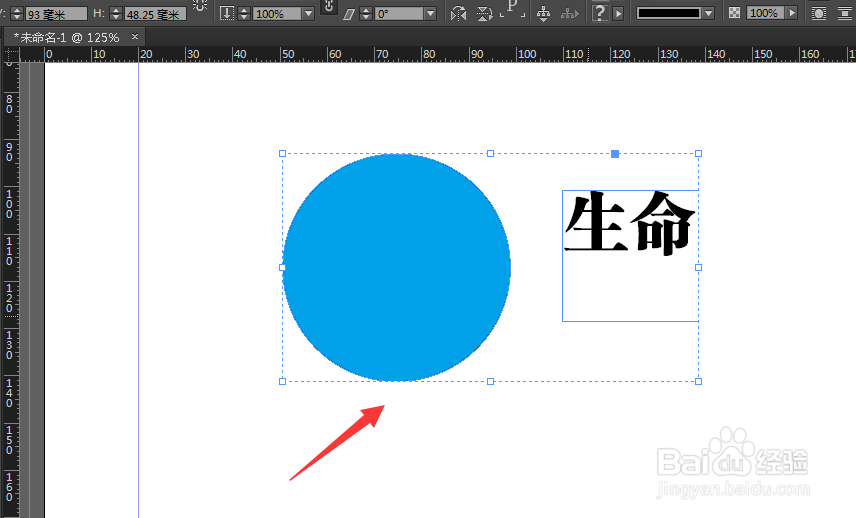
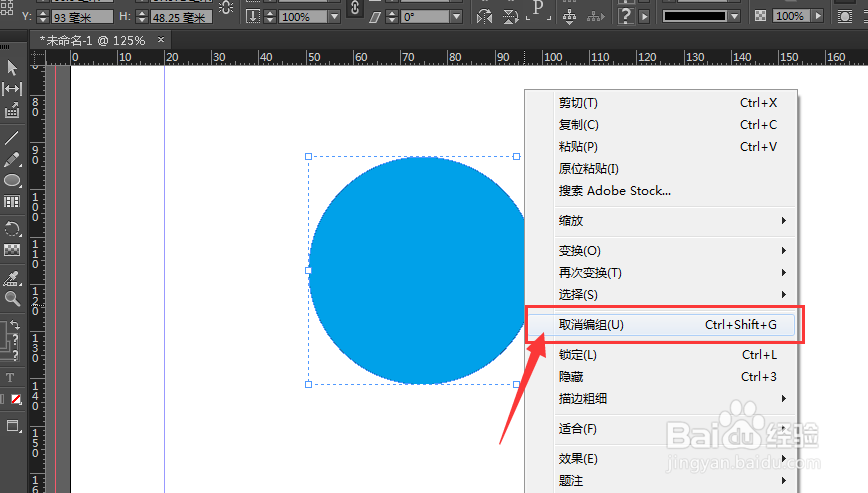
6、取消的时候,也很简单,在右键属性中再选择取消编组就可以了。
时间:2026-05-05 12:52:57
1、打开ID,新建一个需要的画布
2、如图,在画布上做出两个不同的样式,现在文字和图形是分别存在的,互不影响
3、使用黑色箭头选项,将两个图层全部给选中
4、然后点击下鼠标右键,调出属性栏,然后找到里面的编组选项,快捷键是ctrl+g
5、设置编组后,如图,两个图层就变成了一个组,当选中其中一个的时候,两个就会被一起选中,调节的时候,也是两个一起调节
6、取消的时候,也很简单,在右键属性中再选择取消编组就可以了。
