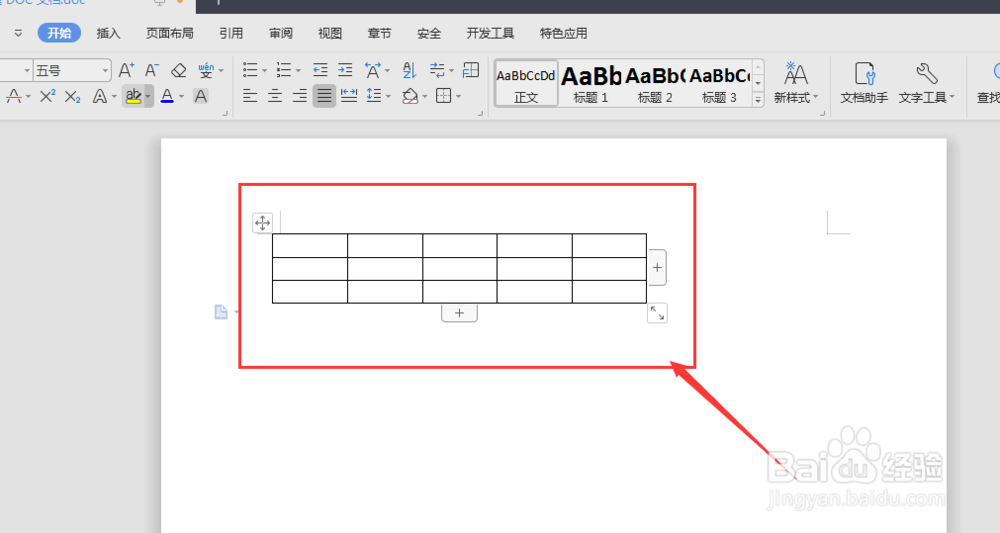
1、如图,现在文档中插入一个表格,在表格中出现的加号选项,可以点击增加列数或行数
2、选择表格,点击仗捧下右键,选择属性中的全选表格(不要使用ctrl+a那样的全选何国,不起作用)

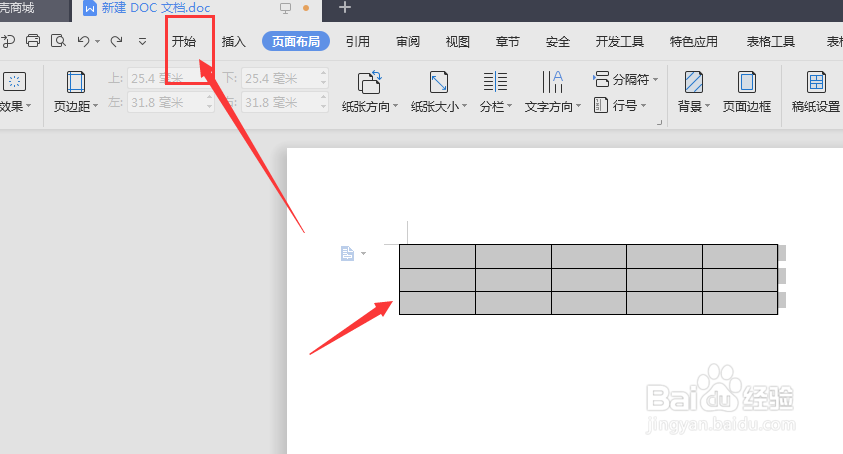
3、这样选中表格后,打开菜单中的开始选项
4、在这里的对齐属性中,找到中间部分,可以点击居中对齐

5、如图,选择居中后,表格就放在了文档的中心部分

6、这里有其他对齐方式,同样可以适用于表格,如图右爱诉温对齐设置。

时间:2026-04-26 10:52:56
1、如图,现在文档中插入一个表格,在表格中出现的加号选项,可以点击增加列数或行数
2、选择表格,点击仗捧下右键,选择属性中的全选表格(不要使用ctrl+a那样的全选何国,不起作用)
3、这样选中表格后,打开菜单中的开始选项
4、在这里的对齐属性中,找到中间部分,可以点击居中对齐
5、如图,选择居中后,表格就放在了文档的中心部分
6、这里有其他对齐方式,同样可以适用于表格,如图右爱诉温对齐设置。
