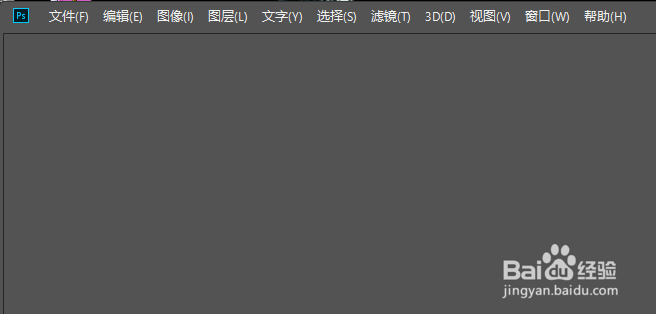
1、双击快捷方式,打开PS界面搁慎。
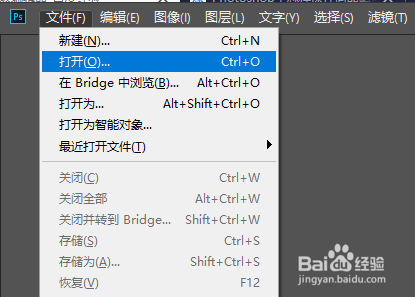
2、【文件】【打开】载入图像。
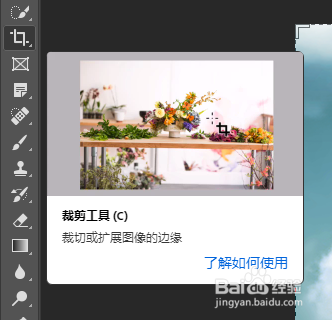
3、点击【工具箱】的【裁剪工具】
4、鼠标拖到图片边缘会出现双向箭头
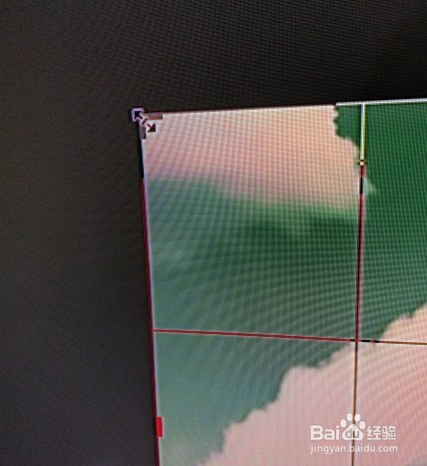
5、拖拽醒爬段鼠标即可调整裁剪大小
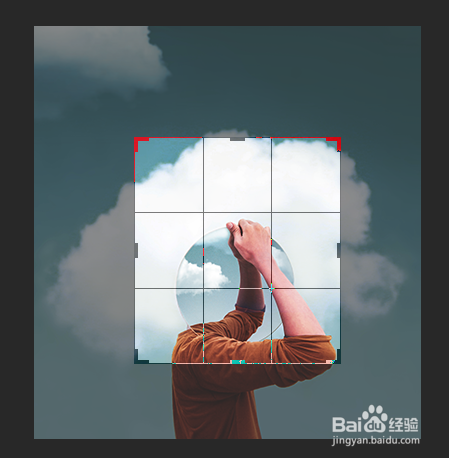
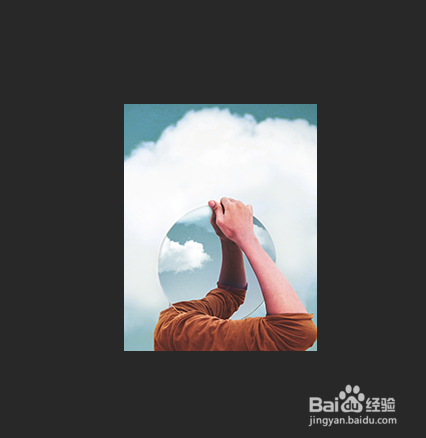
6、左键双击即可确认耻净裁剪
7、鼠标拖到图片边缘出现双向箭头,拖拽鼠标调整裁剪大小,鼠标点击裁剪区外部能实现旋转
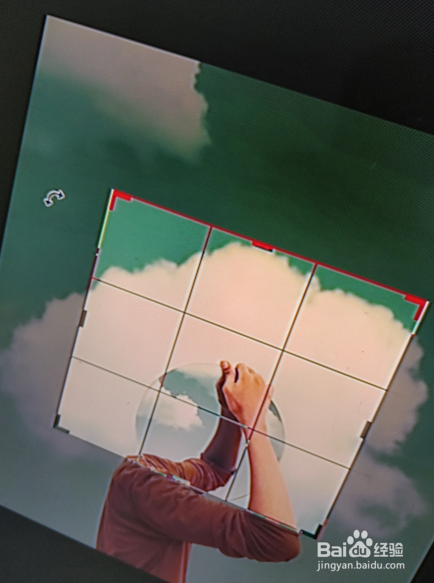
8、旋转至合适位置,鼠标双击裁剪区确认裁剪

时间:2026-04-25 05:24:17
1、双击快捷方式,打开PS界面搁慎。
2、【文件】【打开】载入图像。
3、点击【工具箱】的【裁剪工具】
4、鼠标拖到图片边缘会出现双向箭头
5、拖拽醒爬段鼠标即可调整裁剪大小
6、左键双击即可确认耻净裁剪
7、鼠标拖到图片边缘出现双向箭头,拖拽鼠标调整裁剪大小,鼠标点击裁剪区外部能实现旋转
8、旋转至合适位置,鼠标双击裁剪区确认裁剪
