1、打开表格,1-3月的销售,需要汇总1季度的销量

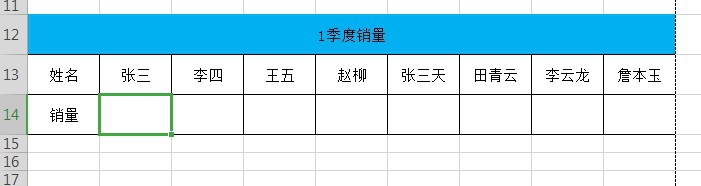
2、选中1季度销售的单元格
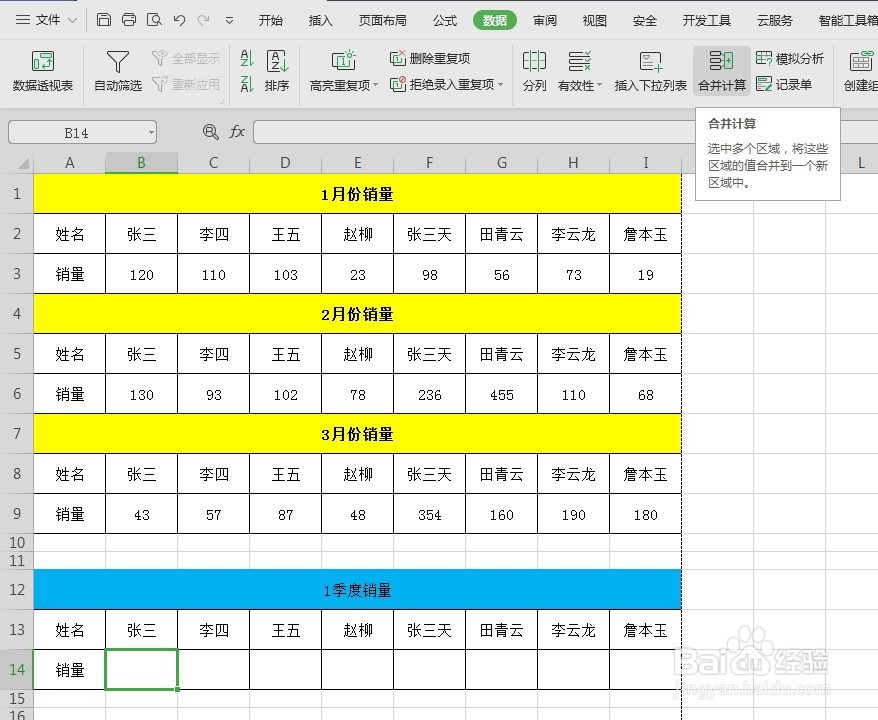
3、点击菜单栏的数据——合并计算
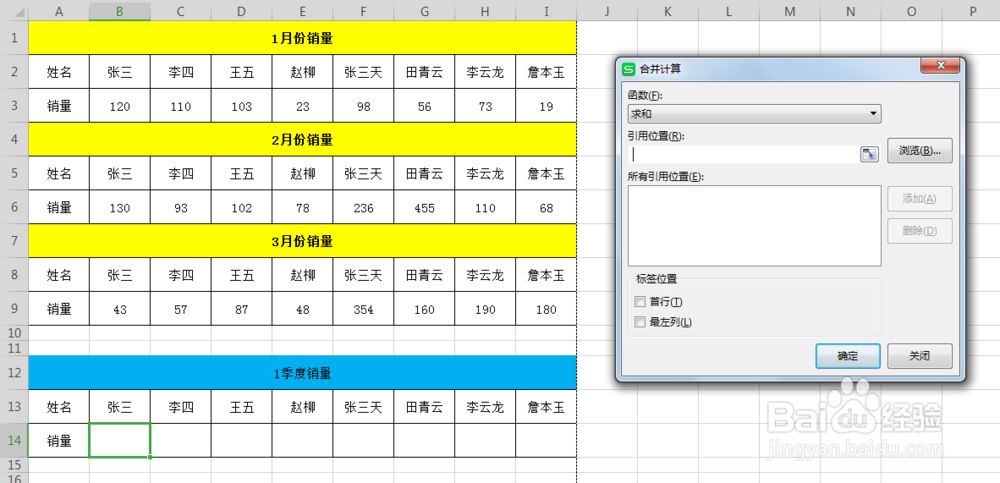
4、打开合并计算窗口
5、引用位置处选择1月份销量的数据,点击添加
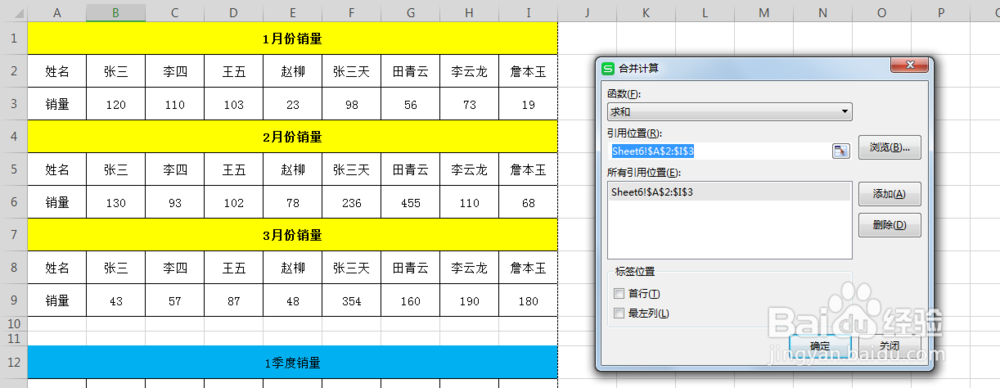
6、依次选择2-3月份销量的数据,点击添加
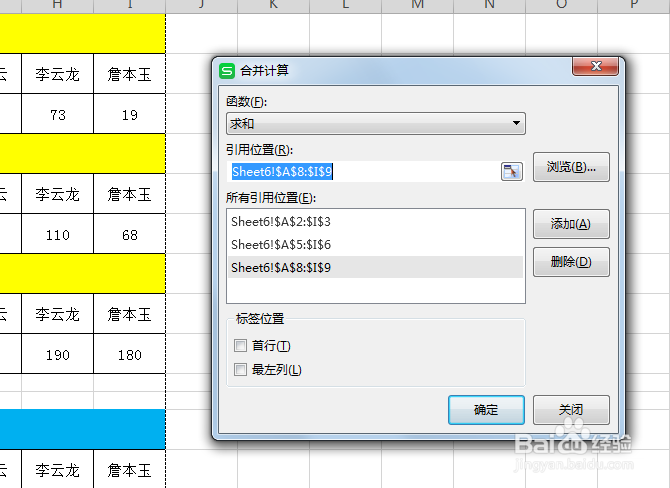
7、标签位置选择最左列
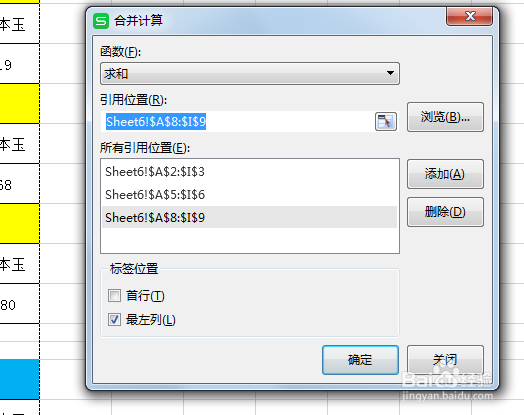
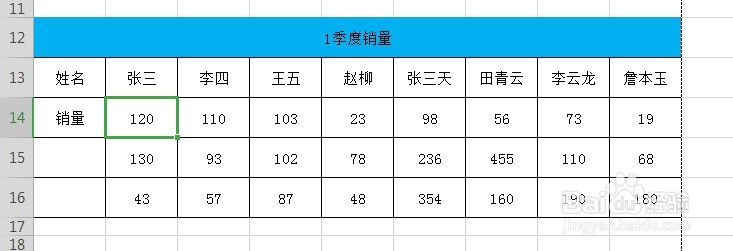
8、点击确定,三个表的数据就都汇总到一个表内了
时间:2026-04-24 16:07:57
1、打开表格,1-3月的销售,需要汇总1季度的销量
2、选中1季度销售的单元格
3、点击菜单栏的数据——合并计算
4、打开合并计算窗口
5、引用位置处选择1月份销量的数据,点击添加
6、依次选择2-3月份销量的数据,点击添加
7、标签位置选择最左列
8、点击确定,三个表的数据就都汇总到一个表内了
