CDR里怎么制作心形照片墙和快速复制多个图形

 时间:2026-02-16 10:27:43

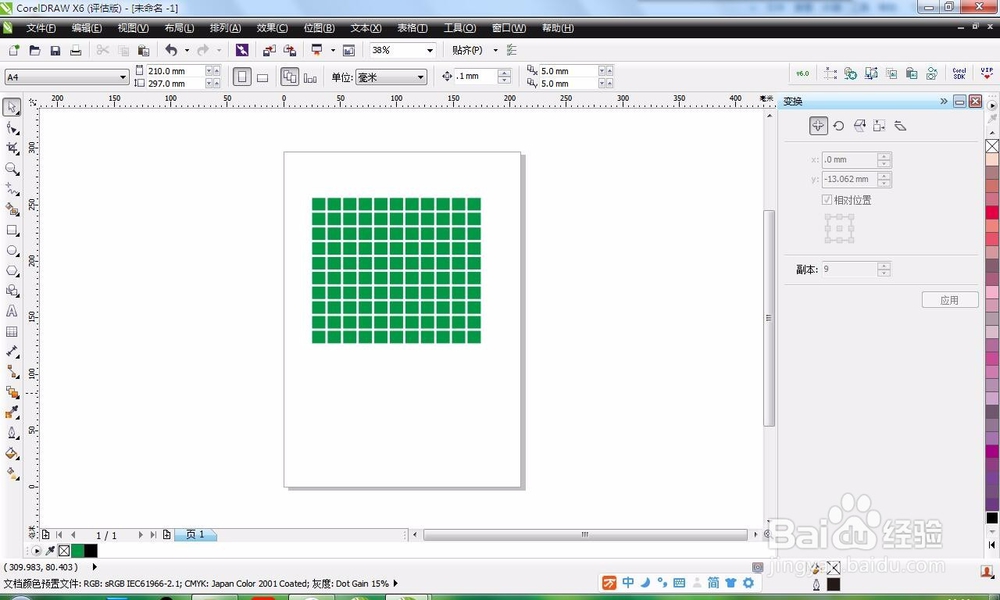
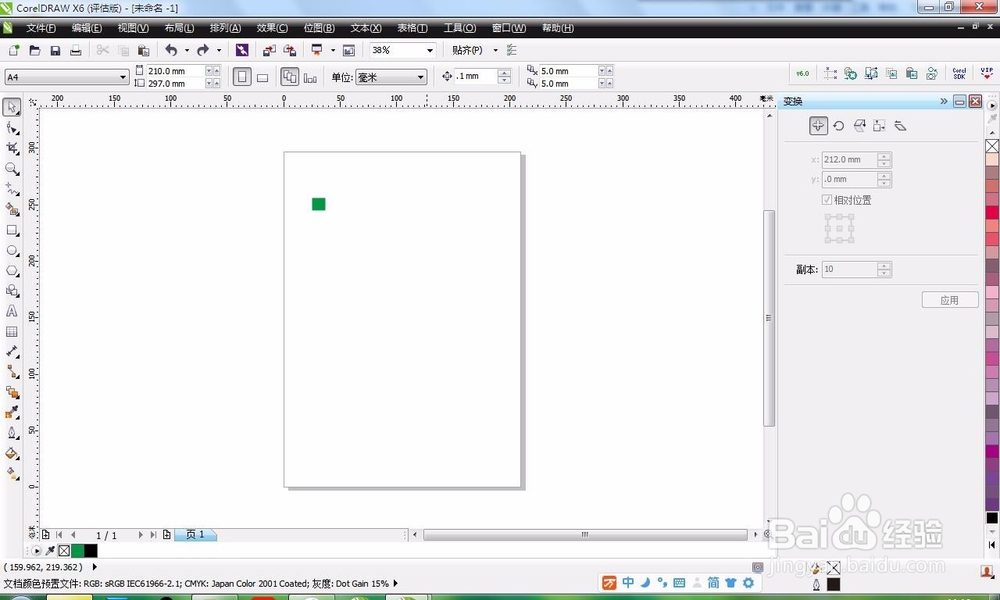
1、新建一个空白文件,并用矩形工具画一个正方形。
CDR里怎么制作心形照片墙和快速复制多个图形

2、复制出多个矩形以备制作心形。

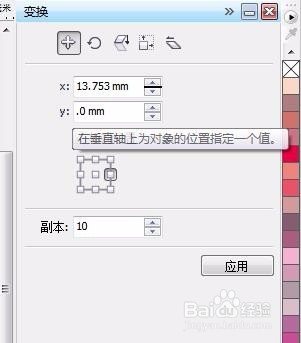
点击任务栏“排列”——“变换”——“位置”

在位置对话框,选择要复制的方向,下面有个可以调整 的数字,是你要复制出的个数。这里横向设为10,纵向设为9.
CDR里怎么制作心形照片墙和快速复制多个图形

CDR里怎么制作心形照片墙和快速复制多个图形

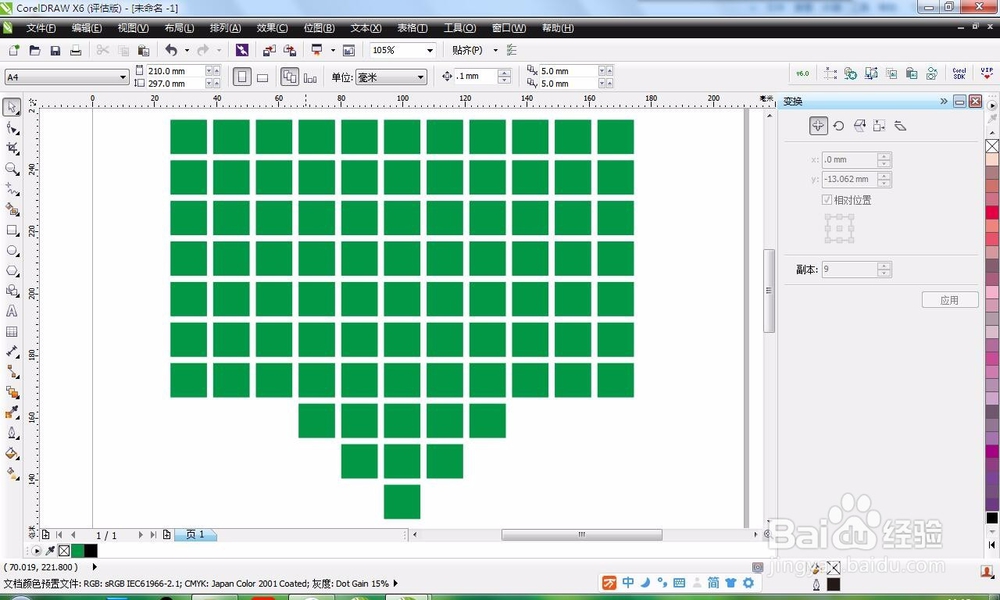
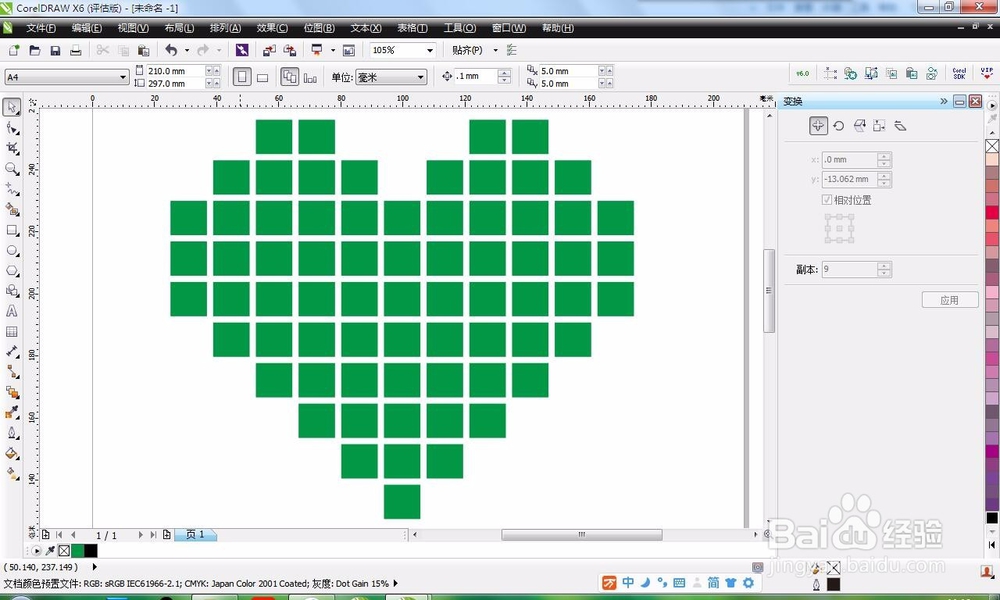
3、设置 好以后,把多余的矩形删掉,把它变成心形

CDR里怎么制作心形照片墙和快速复制多个图形

CDR里怎么制作心形照片墙和快速复制多个图形

4、心形调整 完以后,ctrl+a全选,点击任务栏“合并”按扭。

CDR里怎么制作心形照片墙和快速复制多个图形

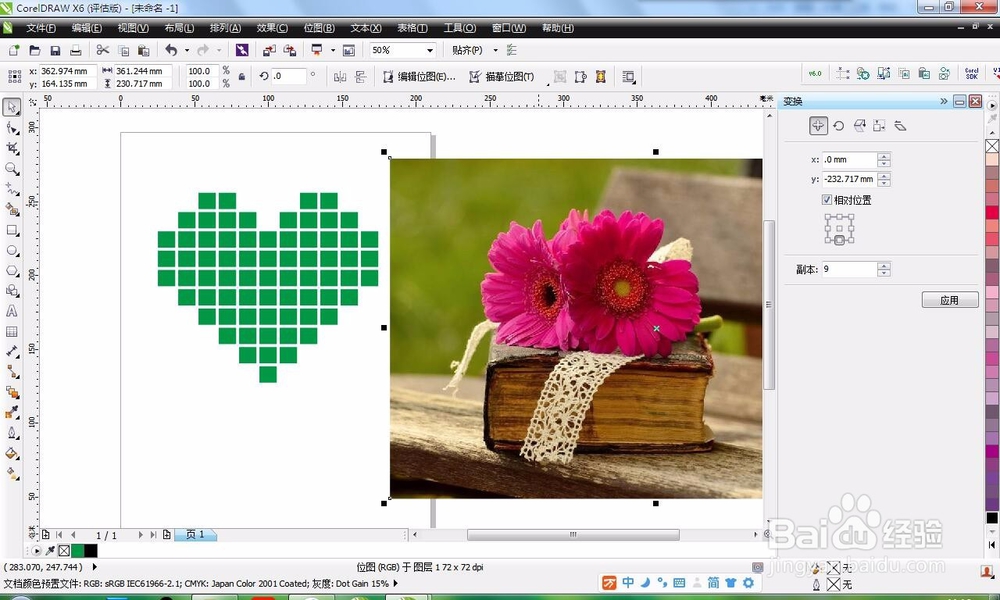
5、把你要做的照片导入到文件里。

CDR里怎么制作心形照片墙和快速复制多个图形

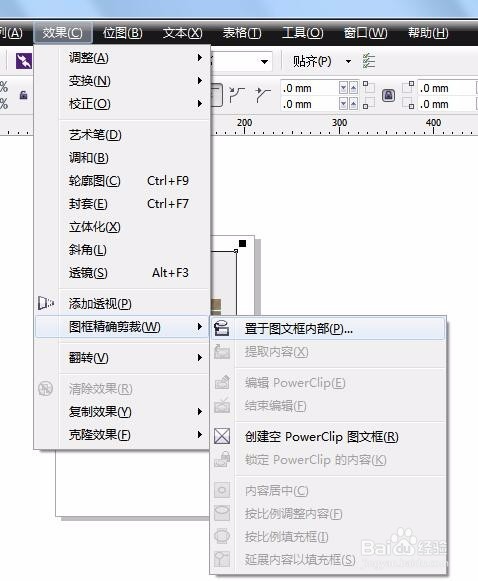
6、选择图片,点击任务栏“效果”——“图框精确剪裁”——“置入图文框内部”。

按住ALT点击心形,调整里面的图片大小,位置。
CDR里怎么制作心形照片墙和快速复制多个图形

7、好了。心形的照片墙就做好了。你学会了吗

CDR里怎么制作心形照片墙和快速复制多个图形

  • coreldraw中如何把平行度量工具的单位改成毫米
  • 如何使用Coreldraw的使文本适合路径
  • CDR教程:制作工作证
  • 如何利用CorelDRAW X3智能绘图工具绘制一个房子
  • CorelDRAW怎么增加页面高度?
  • 热门搜索
    超链接怎么用 九寨沟旅游攻略 北京市旅游景点 win7怎么打开摄像头 多囊卵巢可以怀孕吗 金庸群侠传3少林攻略 巴马旅游攻略 德州学院怎么样 扁桃体发炎引起发烧怎么办 重庆旅游学校