如何不用截图将Excel单元格变成图片

 时间:2024-10-13 00:23:18

1、打开我们实现准备好的一个Excel文档,如下图所示:

如何不用截图将Excel单元格变成图片

2、在表格中选择要转换为图片的单元格区域,如下图所示:

如何不用截图将Excel单元格变成图片

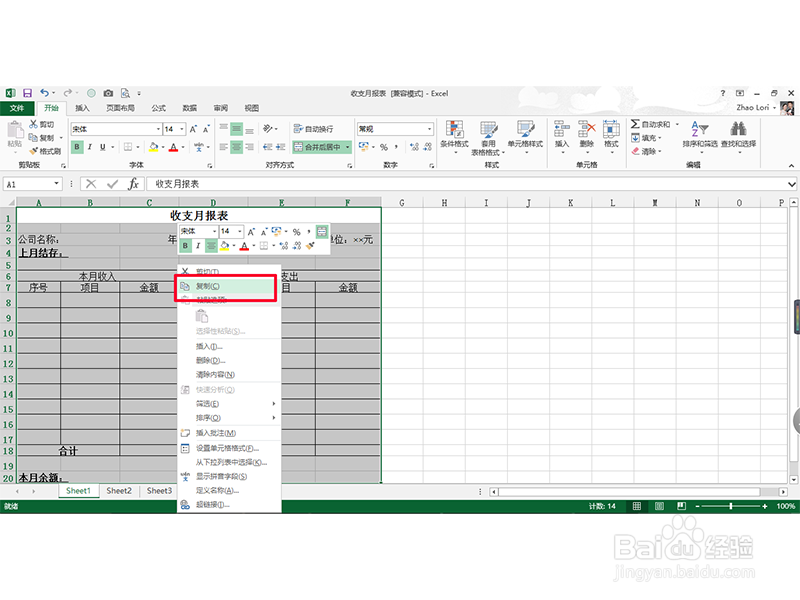
3、单击鼠标右键,选择“复制”,或直接按键盘上的Ctrl-C将该区域复制到剪贴板,如下图所示:
如何不用截图将Excel单元格变成图片

4、在表格中的空白单元格处单击鼠标右键,移动鼠标选择“选择性粘贴”,然后在展开的菜单中点击“其他粘贴选项”一栏中的“图片”,如下图所示:

如何不用截图将Excel单元格变成图片

5、点击之后得到下图效果,此时的表格已经是一张图片了:

如何不用截图将Excel单元格变成图片

6、下面我们选中这张表格图片右键复制一下,然后打开创建一个新的Word文档,并且粘贴,如下图所示:

如何不用截图将Excel单元格变成图片

7、如果想要单独把这张图片保存下来,只需要右键-另存为图片即可:

如何不用截图将Excel单元格变成图片

8、最终效果如下图所示(注意背景是透明的):

如何不用截图将Excel单元格变成图片
  • 怎么在Excel所有工作表中一键复制模板内容
  • excel表格剪切怎么用?
  • EXCEL表格怎么变空白
  • 合并居中的单元格怎么恢复
  • 键盘上常用的Ctrl快捷键有哪些
  • 热门搜索
    森林人怎么样 黔阳古城旅游攻略 脚麻腿麻是怎么回事 一楼怎么样 黄芪泡水喝的功效 浙h是哪里的车牌 生栗子怎么煮 蘑菇租房怎么样 楚国是现在的哪里 喜德来家具怎么样