1、加载缓和曲线插件。加载插件的方法不再叙述,需要插件的在本经验后留言。

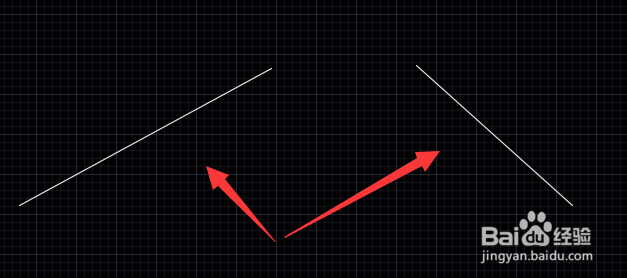
2、打开cad,有如图所示的两条直线,需通过曲线及缓和曲线连接。
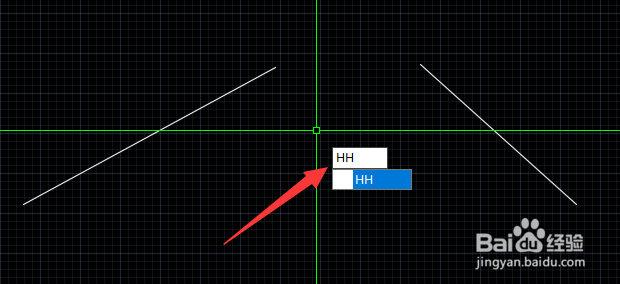
3、输入缓和曲线命令“hh”,回车。
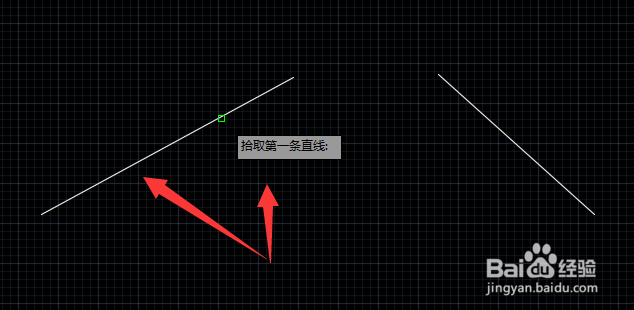
4、指定第一条直线。
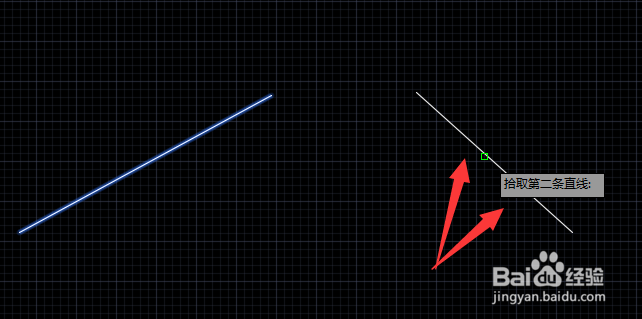
5、指定第二条直线。
6、输入曲线半径,回车。
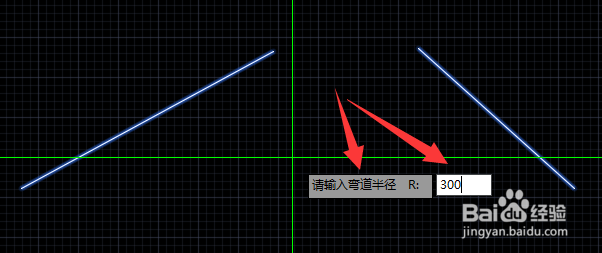
7、输入缓和曲线长度,回车,然后稍等片刻,待其自动生成曲线。
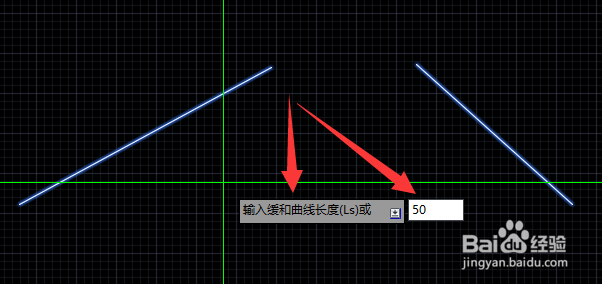
8、曲线生成完成后,指定曲线要素标注文字的位置,指定标注字体大小。
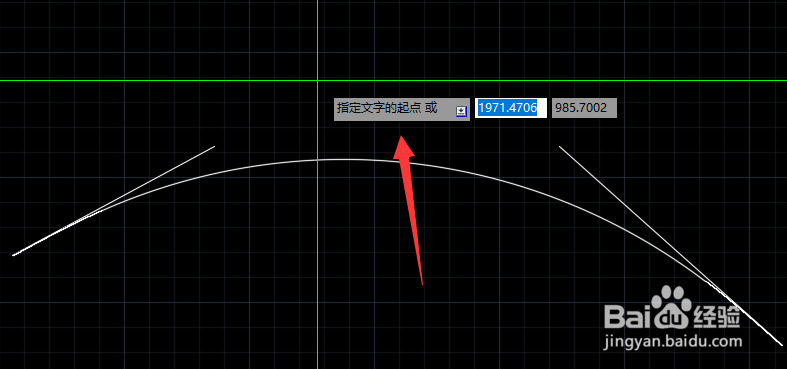
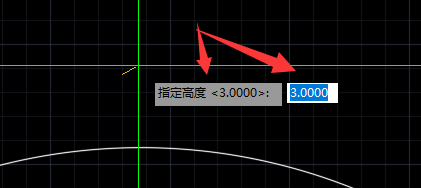
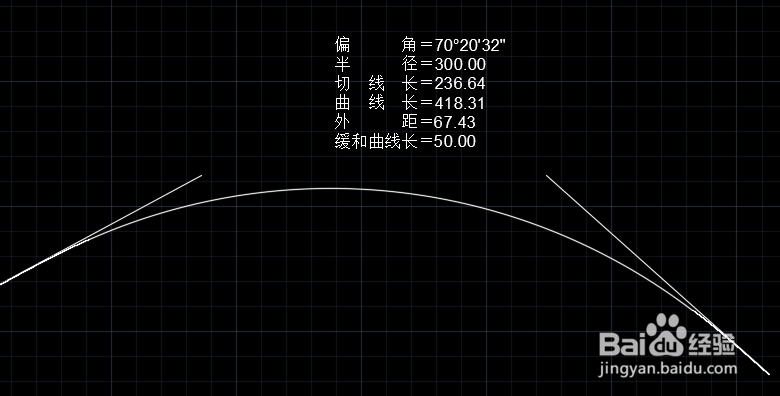
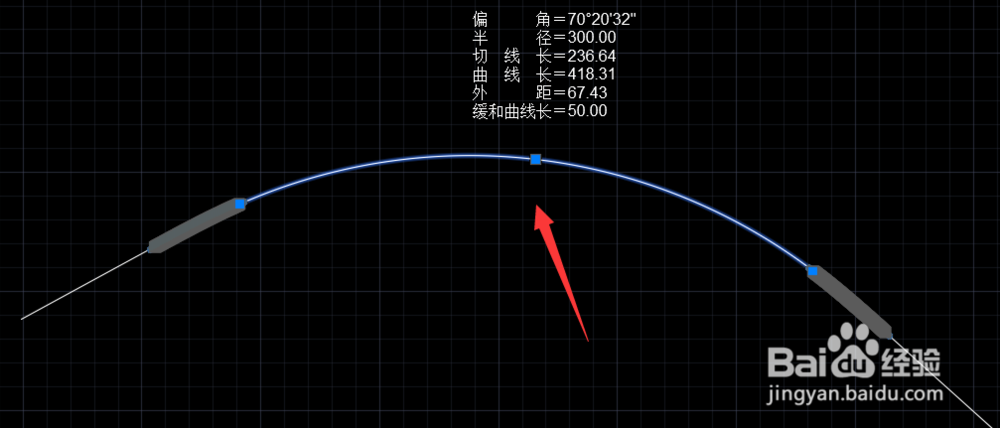
9、完成,结果如下。
时间:2024-10-12 00:19:58
1、加载缓和曲线插件。加载插件的方法不再叙述,需要插件的在本经验后留言。
2、打开cad,有如图所示的两条直线,需通过曲线及缓和曲线连接。
3、输入缓和曲线命令“hh”,回车。
4、指定第一条直线。
5、指定第二条直线。
6、输入曲线半径,回车。
7、输入缓和曲线长度,回车,然后稍等片刻,待其自动生成曲线。
8、曲线生成完成后,指定曲线要素标注文字的位置,指定标注字体大小。
9、完成,结果如下。
