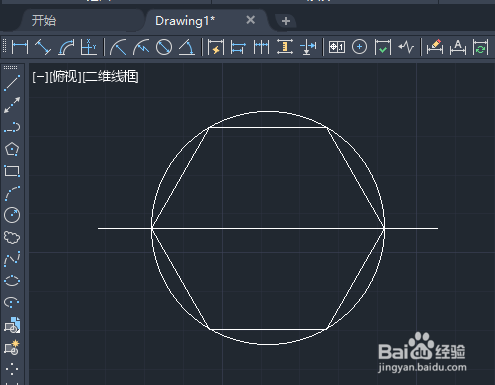
AutoCAD 2020 如何绘制内接于圆的六边形和圆

 时间:2026-02-14 10:25:49

1、1. 打开CAD软件,用直线工具绘制一条辅助直线。
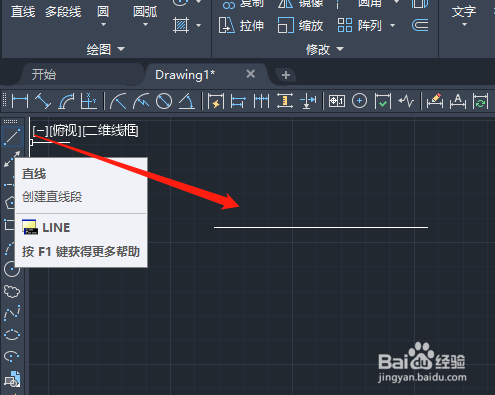
AutoCAD 2020 如何绘制内接于圆的六边形和圆

2、2. 点击多边形工具,输入侧面数6,确定。

AutoCAD 2020 如何绘制内接于圆的六边形和圆

AutoCAD 2020 如何绘制内接于圆的六边形和圆

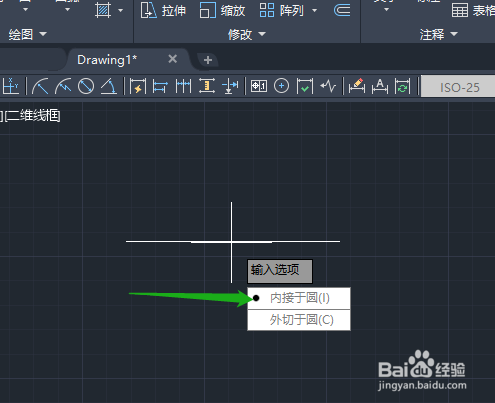
3、3. 指定正多边形的中心,单击直线中点,选内接于圆。

AutoCAD 2020 如何绘制内接于圆的六边形和圆

AutoCAD 2020 如何绘制内接于圆的六边形和圆

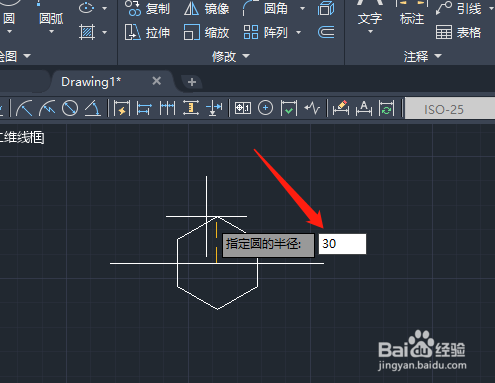
4、4. 指定圆的半径,输入30,确定。

AutoCAD 2020 如何绘制内接于圆的六边形和圆

AutoCAD 2020 如何绘制内接于圆的六边形和圆

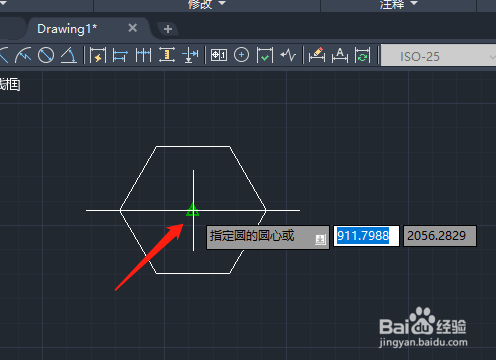
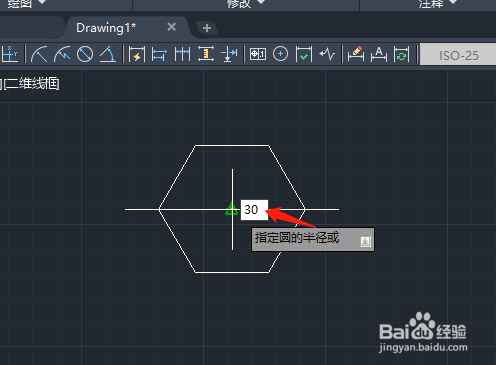
5、5. 点击圆工具,指定圆的圆心,单击直线中点,指定圆的半径,输入30,确定,完成。

AutoCAD 2020 如何绘制内接于圆的六边形和圆

AutoCAD 2020 如何绘制内接于圆的六边形和圆

AutoCAD 2020 如何绘制内接于圆的六边形和圆

AutoCAD 2020 如何绘制内接于圆的六边形和圆

  • AutoCAD2018直线怎么点选
  • CAD怎么修改设置线宽
  • 斩魔录1.0正式版攻略 完美通关模式开局怎么玩
  • AutoCAD中正多边形的使用方法,它的快捷键为pol
  • AutoCAD快捷命令“线性标注”该如何使用
  • 热门搜索
    如何去除脸上色斑 气血两亏怎么调理 花苞的拼音怎么写 怎么用白醋洗脸 如何买保险 苹果5sid怎么注册 魔兽版本转换器怎么用 高炮口子不还会怎么样 脚上起鸡眼怎么办 彩生活服务集团