如何用ILLUSTRATOR绘制雪花LOGO图案

 时间:2026-02-17 21:35:24

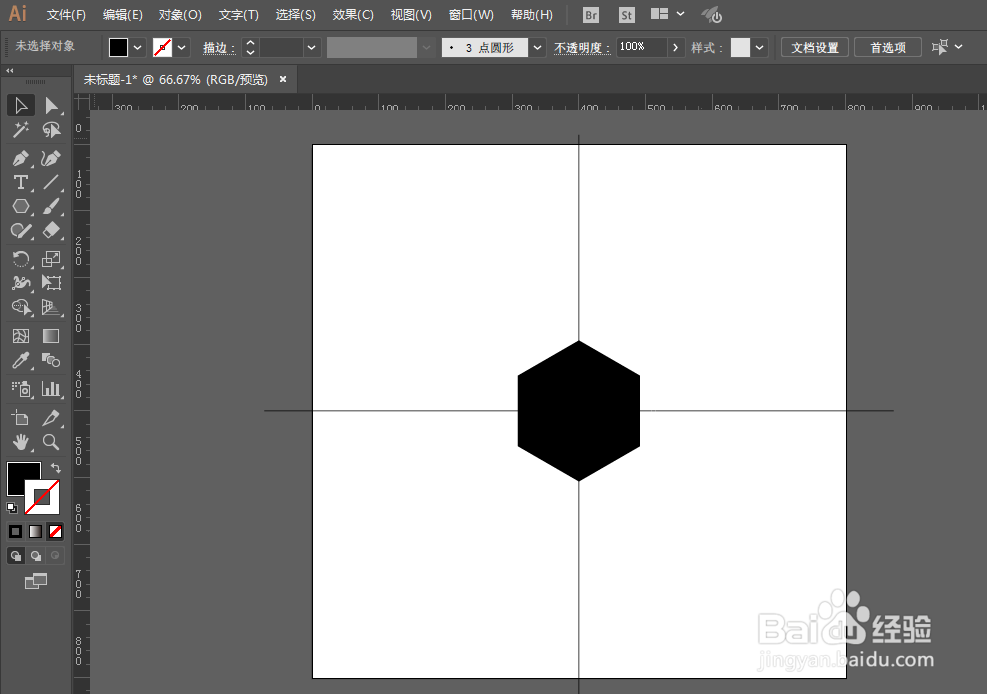
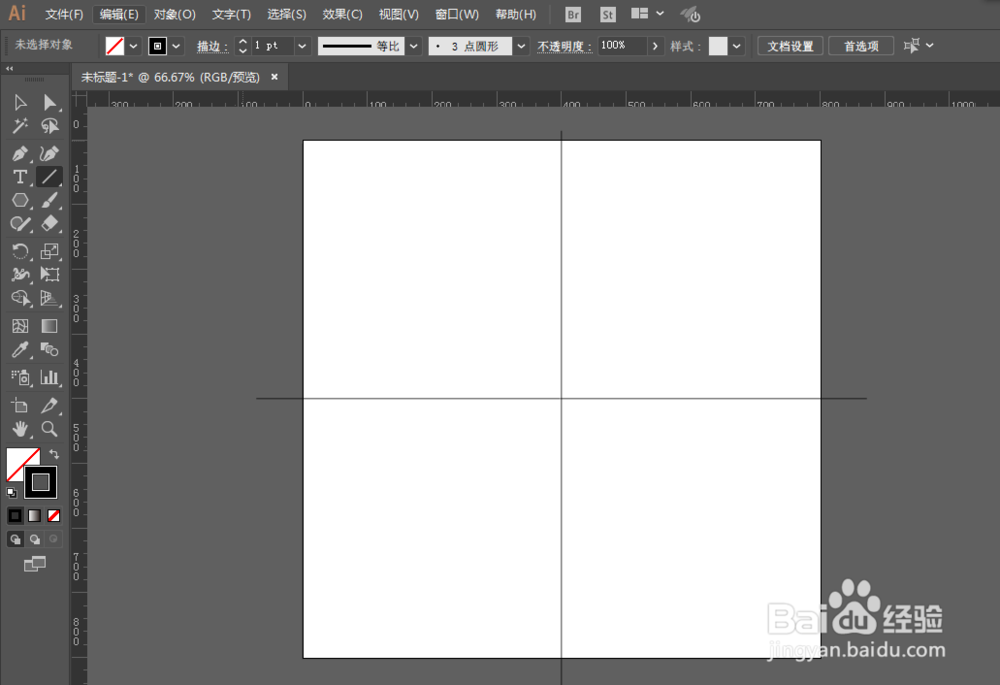
1、新建如图文件,用直线工具绘制两个直线。

如何用ILLUSTRATOR绘制雪花LOGO图案

如何用ILLUSTRATOR绘制雪花LOGO图案

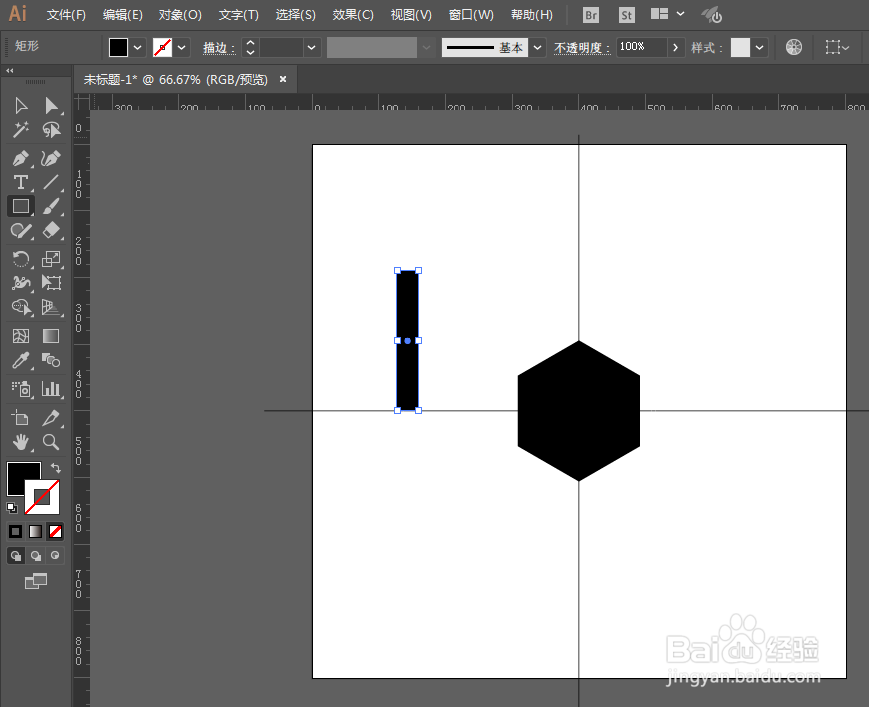
2、用多边形工具绘制六边形,然后填充颜色。

如何用ILLUSTRATOR绘制雪花LOGO图案

如何用ILLUSTRATOR绘制雪花LOGO图案

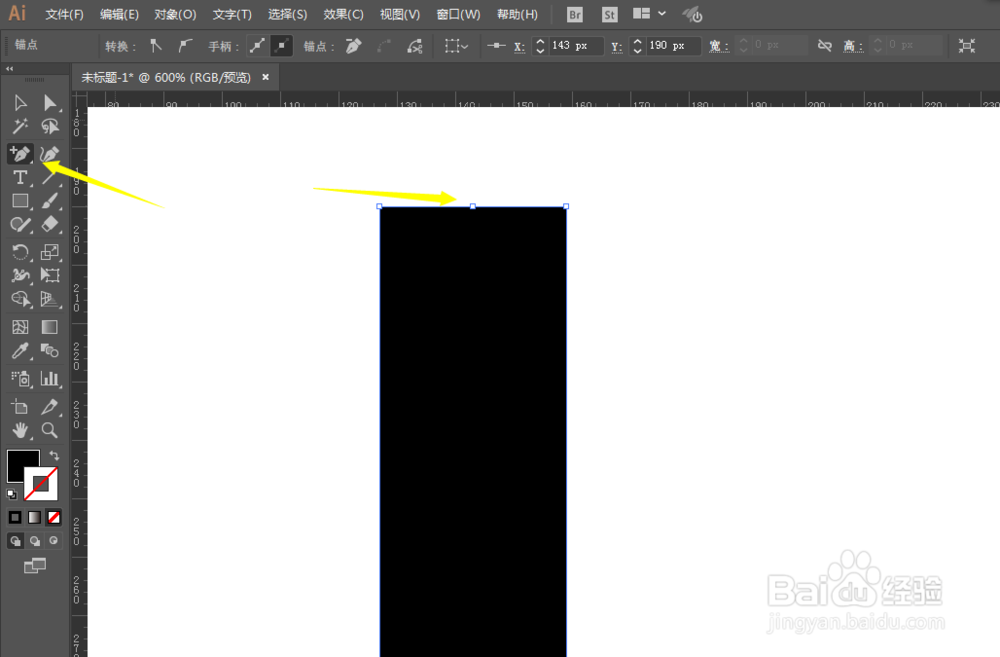
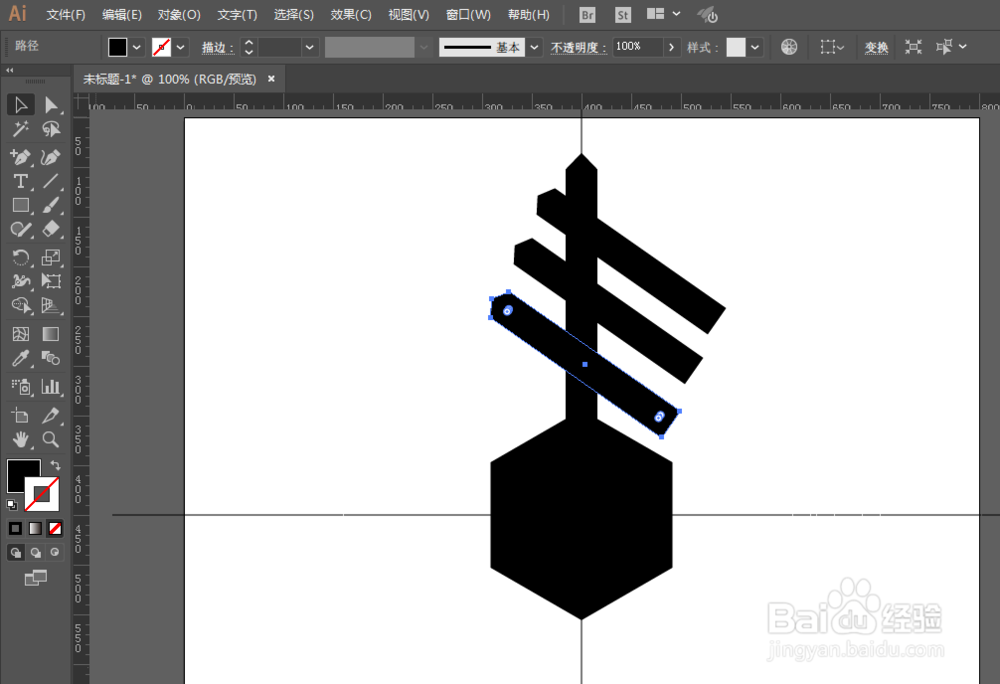
3、用矩形工具绘制长方形,然后添加锚点,并且用直接选择工具调整形状,然后复制一份。进行55度旋转,再复制两份。
如何用ILLUSTRATOR绘制雪花LOGO图案

如何用ILLUSTRATOR绘制雪花LOGO图案

如何用ILLUSTRATOR绘制雪花LOGO图案

如何用ILLUSTRATOR绘制雪花LOGO图案

如何用ILLUSTRATOR绘制雪花LOGO图案

如何用ILLUSTRATOR绘制雪花LOGO图案

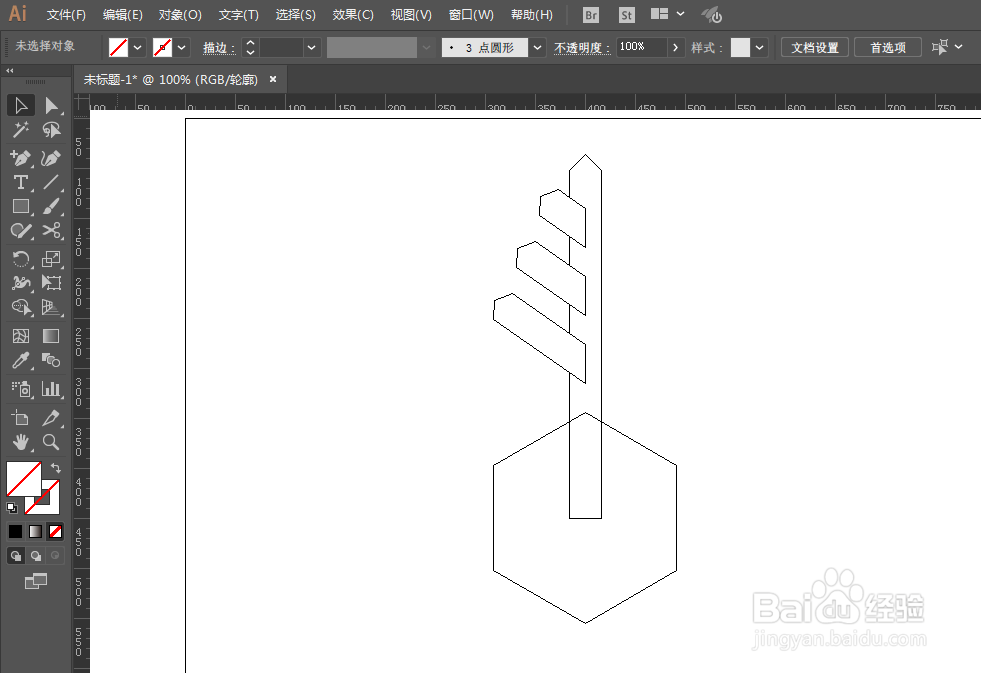
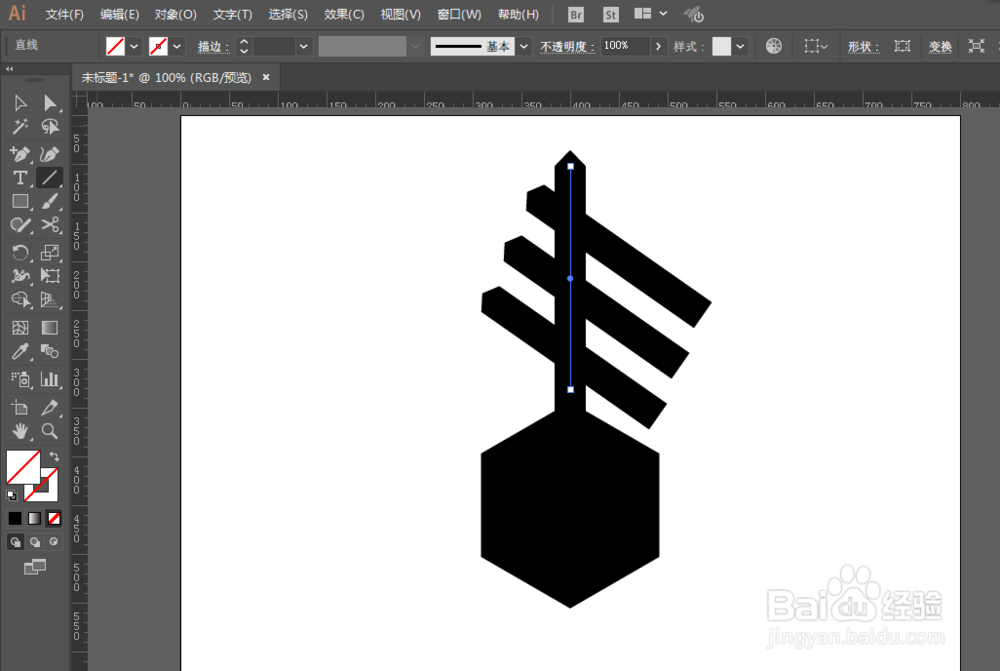
4、用直线工具绘制一根直线,使用形状生成工具去掉不要的部分。然后复制对称一份。
如何用ILLUSTRATOR绘制雪花LOGO图案

如何用ILLUSTRATOR绘制雪花LOGO图案

如何用ILLUSTRATOR绘制雪花LOGO图案

如何用ILLUSTRATOR绘制雪花LOGO图案

如何用ILLUSTRATOR绘制雪花LOGO图案

5、接着进行60度复制旋转,CTRL+D重复步骤。

如何用ILLUSTRATOR绘制雪花LOGO图案

如何用ILLUSTRATOR绘制雪花LOGO图案

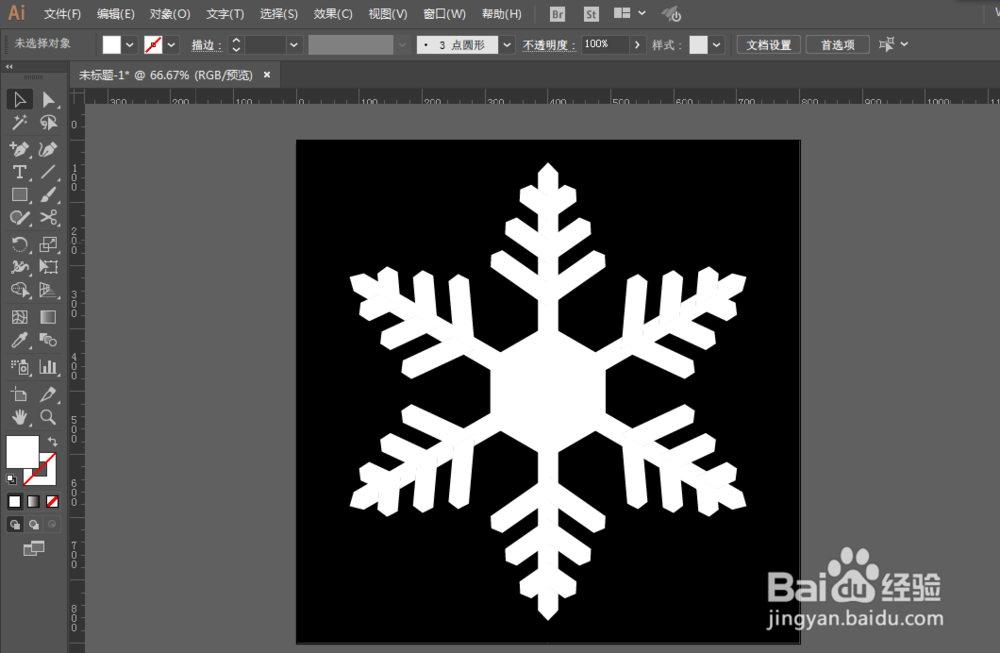
6、这样就得到雪花了。

如何用ILLUSTRATOR绘制雪花LOGO图案

  • 重庆磁器口古镇一日游
  • PS如何画出水母卡通简笔画
  • 认识身边的树简笔画
  • 画一个发光的装饰球
  • 履带运输车哪家好
  • 热门搜索
    牛郎星属于什么星座 2006年是什么年 qq申诉成功凭证是什么 三围是什么 xxoo是什么 白胶是什么 肝在什么位置 睾酮是什么 seven是什么意思 保税是什么意思