1、打开手机里的设置,在页面上方就可以看到 更新Apple ID设置,如下图。

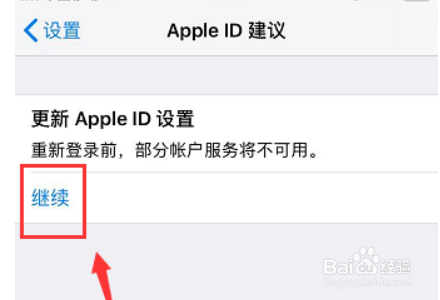
2、打开进入到Apple ID建议页面,点击 继续,如下图。
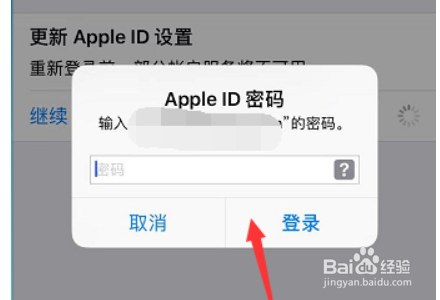
3、然后在弹出的小框里输入Apple ID密码,如下图。
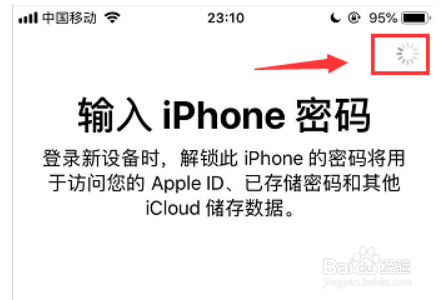
4、验证后需要输入当前的iPhone密码,如下图。

5、然后页面右上角就会有个更新的小圈,需要等待系统自动更新,如下图。
6、更新完毕后回到设置页面就可以看到更新Apple ID设置的提醒已自动关闭了,如下图。

7、总结:
1、打开手机里的设置,在页面上方就可以看到 更新Apple ID设置,如下图。
2、打开进入到Apple ID建议页面,点击 继续,如下图。
3、然后在弹出的小框里输入Apple ID密码,如下图。
4、验证后需要输入当前的iPhone密码,如下图。
5、然后页面右上角就会有个更新的小圈,需要等待系统自动更新,如下图。
6、然后页面右上角就会有个更新的小圈,需要等待系统自动更新,如下图。
