1、Ctrl+N新建合成——名称——云彩——宽度720——高度576——帧速率25——持续时间3秒——颜色——白色

2、文件——导入——文件——导入背景素材——并拖入时间轴——调整大小

3、点击钢笔工具——输入——云——调整大小
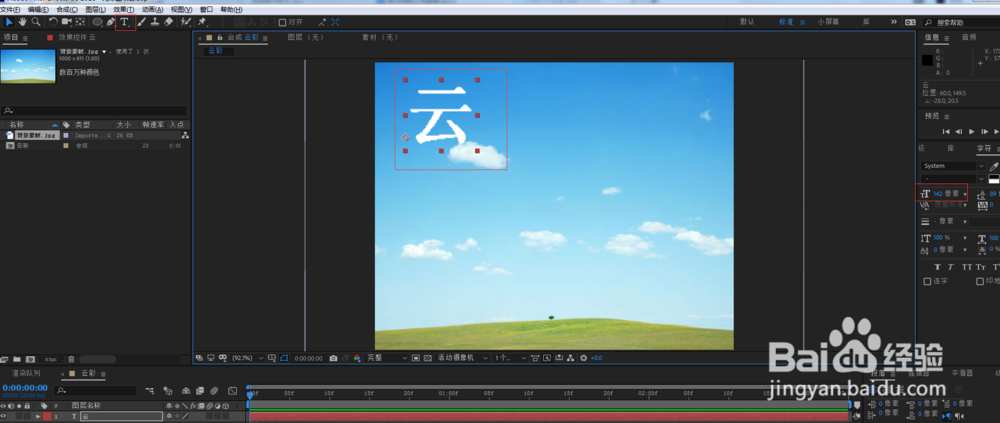
4、Ctrl+Y——新建纯色图层——名称——粒子层——颜色——白色

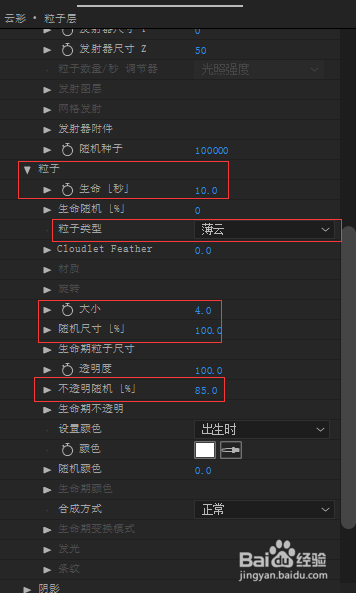
5、效果和预设——Trapcode——particular——拖入粒子层——打开效果控件——发射器——粒子500——发生类型——球体——方向——方向——方向伸展20——速率10——随机速率55——继承运动速率0——发射器尺寸X——0——发射器尺寸Y——0——粒子——生命10——粒子类型——薄云——大小4——随机尺寸100——不透明随机85

6、发射器——发射器类型——位置XY——时间线0秒位置——打上关键帧——时间线移动向后移动1秒——位置锚点沿着云字描写——重复步骤——直到描完云字
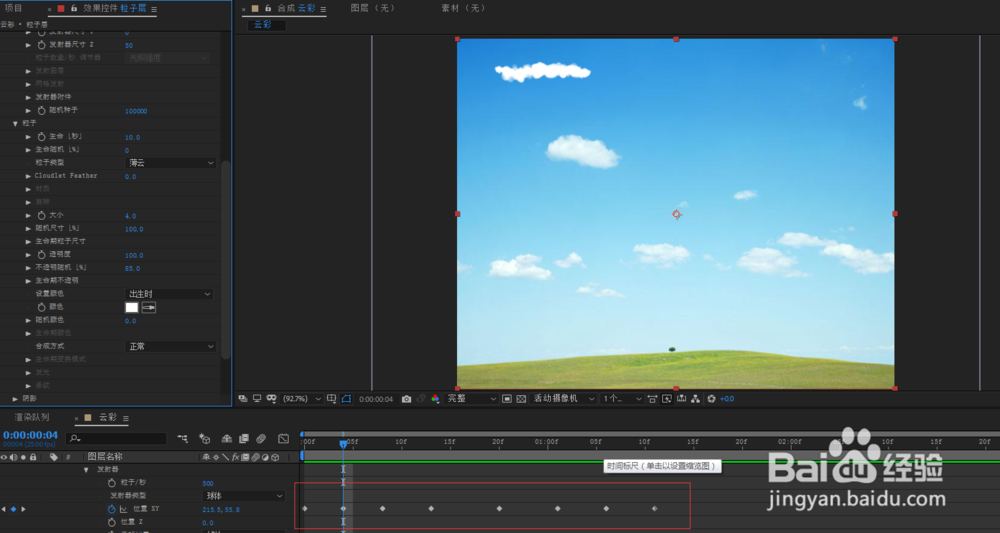
7、拉动时间线——最终效果如下


