Word 2010设置显示格式的相关操作

 时间:2026-04-23 03:55:14

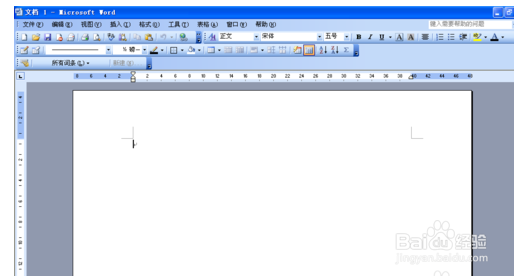
1、在桌面上打开word

Word 2010设置显示格式的相关操作

2、打开文档

Word 2010设置显示格式的相关操作

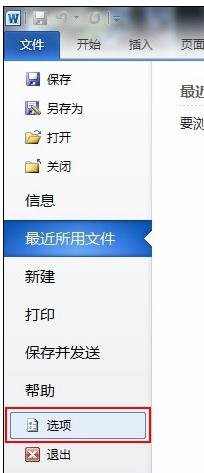
3、单击“文件”功能键,点击“选项”按钮。


Word 2010设置显示格式的相关操作

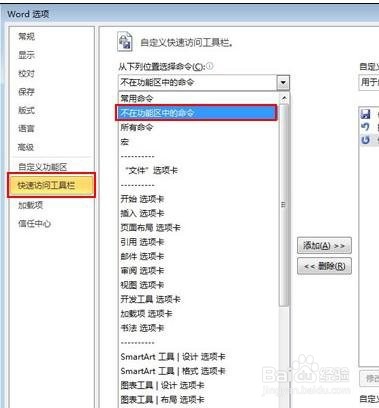
4、弹出“Word选项”窗口,点击“快速访问工具栏”选项,单击“从下列位置选择命令”下拉三角按钮,在下拉菜单中选择“不在功能区中的命令”选项。
      

Word 2010设置显示格式的相关操作

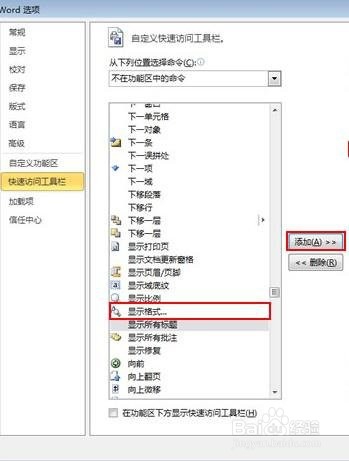
5、然后我们在命令列表中选中“显示格式”选项,然后单击“添加”按钮将该命令添加到快速访问工具栏列表中,并单击“确定”按钮。
      

Word 2010设置显示格式的相关操作

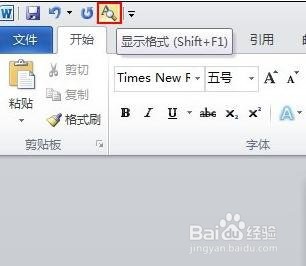
6、返回Word文档窗口,选中全部文档内容或部分文本。然后在“快速访问工具栏”中单击“显示格式”按钮。
      

Word 2010设置显示格式的相关操作

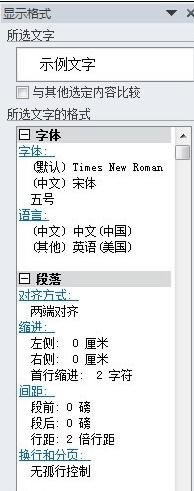
7、最后我们在弹开的“显示格式”任务窗格中将显示出被选中Word文档包含的格式。
Word 2010设置显示格式的相关操作

  • 新氧医美怎么发布日记
  • 望远镜观鸟小知识
  • 怎样打开404的帖子/网站
  • NY平台怎么修改头像
  • EXCEL中使用“格式刷”来快速复制格式
  • 热门搜索
    安徽旅游职业学院 怎么去脸上的黄褐斑 常州旅游景点 北京现代名图怎么样 平安保险工作怎么样 汉字的特点 凉拌豆腐丝 延庆旅游 都江堰景区 圣旨怎么写