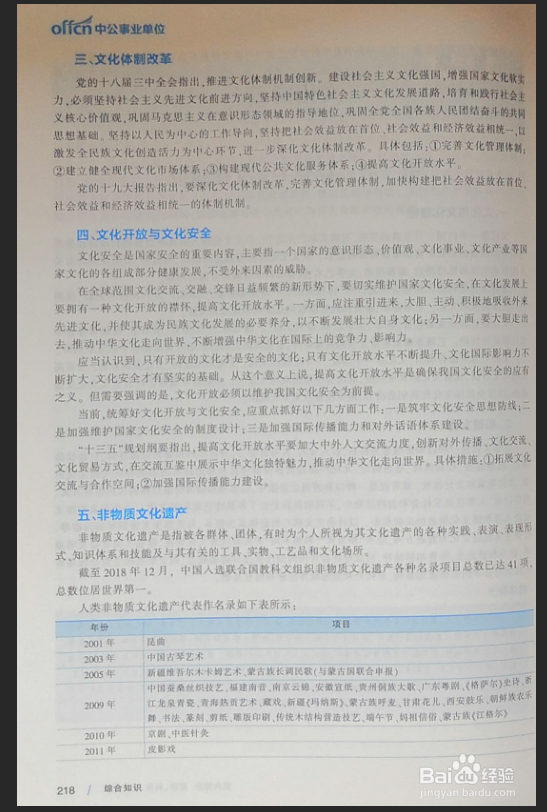
ps中透视工具怎么使用

 时间:2026-04-23 10:51:27

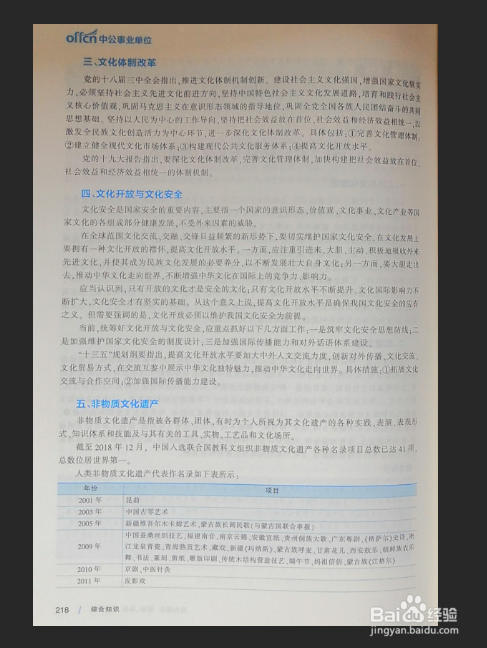
1、首先打开ps软件,上方的菜单栏中选择文件---》打开,打开要调整的图片。
ps中透视工具怎么使用

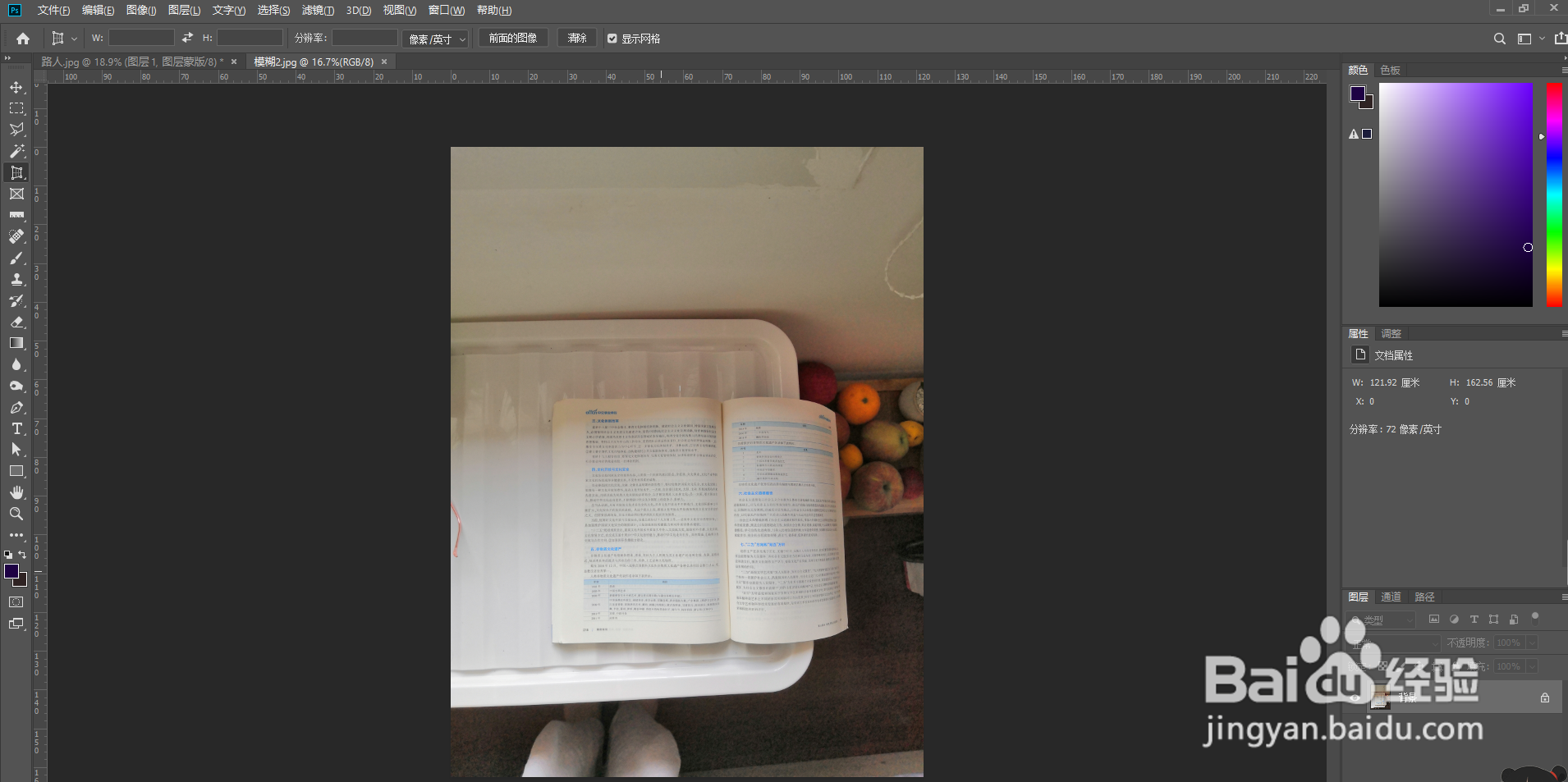
2、需求:保留书的左半部分。

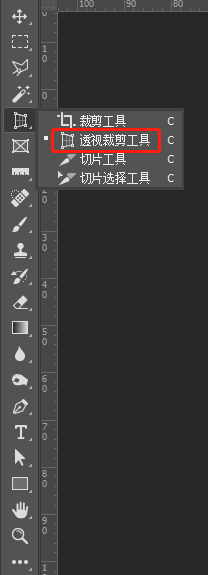
左侧工具栏中选择透视裁剪工具

ps中透视工具怎么使用

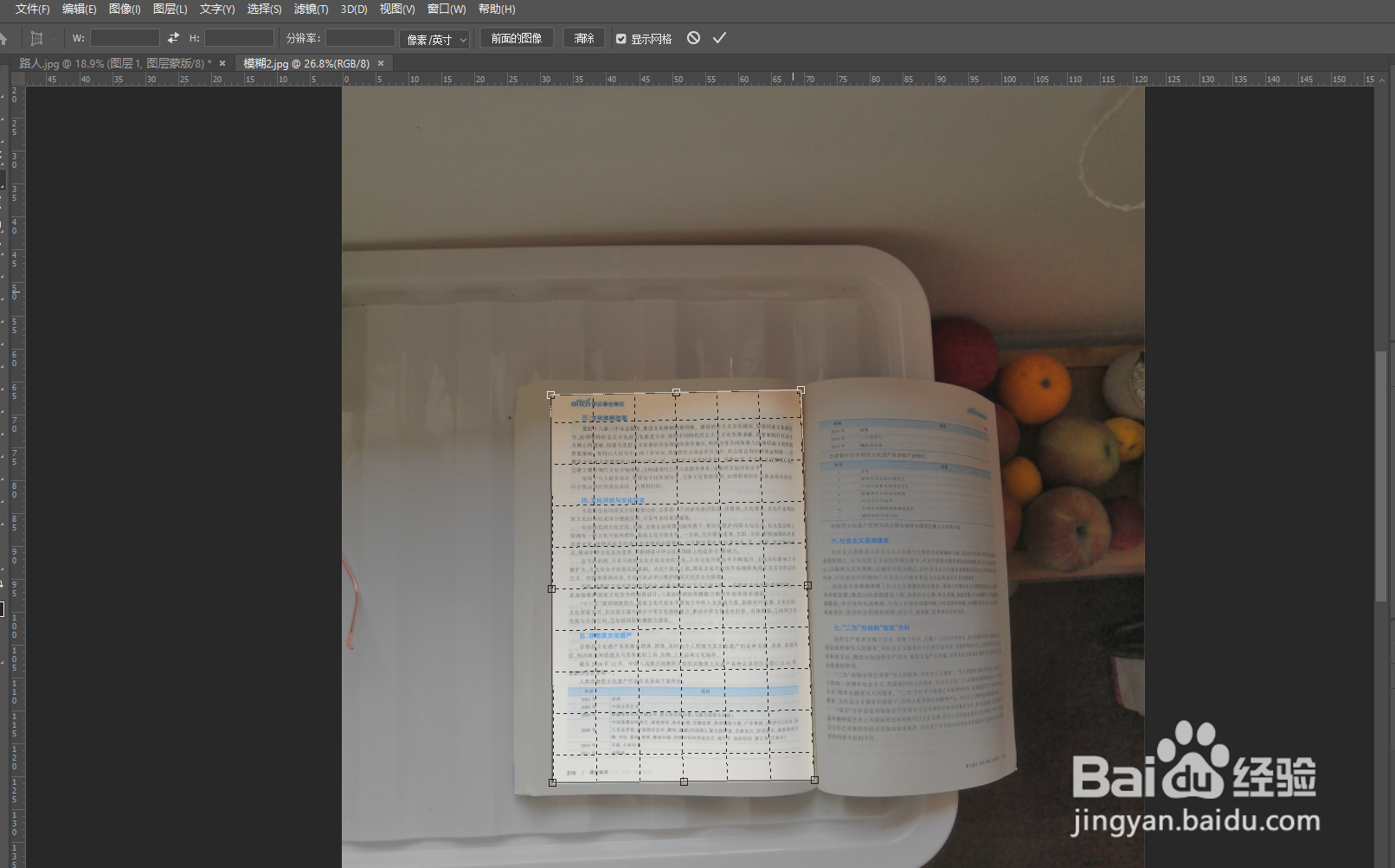
3、框选书的左半边,会看到书的左半页形成了网格;按键盘上的enter键或点击上方菜单栏的勾,会看到想要的部分被成功地裁剪出来了。
ps中透视工具怎么使用

ps中透视工具怎么使用

4、细心的你一定发现了一个问题,就是文字有点倾斜,画面不正,怎么办呢?

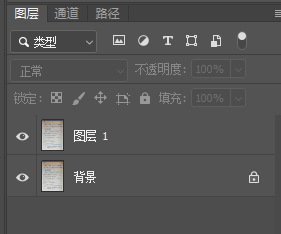
按键盘上的 ctrl + j 复制一个图层,对复制的图层进行接下来的操作。
ps中透视工具怎么使用

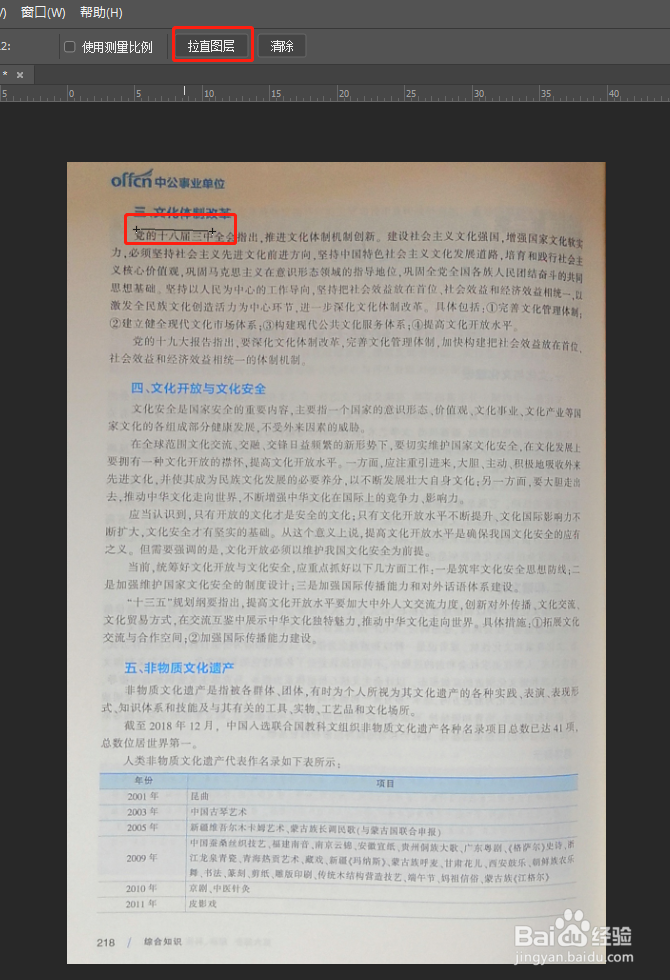
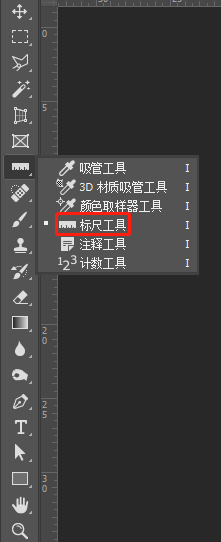
5、选择左侧工具栏的标尺工具;沿着文字的方向拉一条直线;上方选项栏中点击拉直图层,会看到文字变正了。
ps中透视工具怎么使用

ps中透视工具怎么使用

ps中透视工具怎么使用

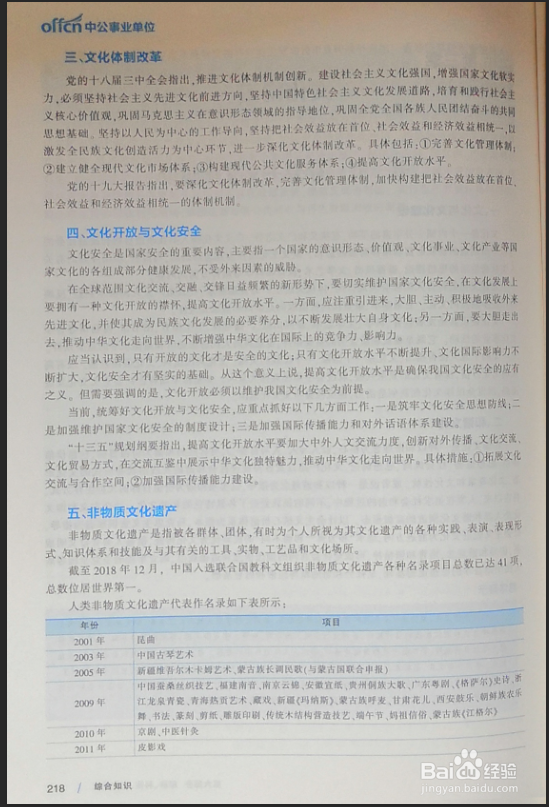
6、此时会发现画面还有多余的部分,这个时候就可以选择左侧工具栏中的裁剪工具,再稍微裁剪下就可以了

ps中透视工具怎么使用

ps中透视工具怎么使用

  • PS撕边滤镜简单使用
  • PS如何制作光芒效果
  • 新版PS中的图片没有中心点怎么办?
  • PS怎样制作发光的耀斑文字
  • ps中怎样填充由中心发散的渐变颜色
  • 热门搜索
    金华火腿的家常做法 王者荣耀怎么充值 苹果手机怎么连电脑 促进新陈代谢的方法 动物成语大全 四字成语 上海建桥学院怎么样 去除黄褐斑的方法 移动puk码解锁方法 无翼鸟漫画大全 1分钟立马睡着的方法