1、首先我们开启电脑,打开需要编辑的excel文档,进行编辑的数据求和。
如图:

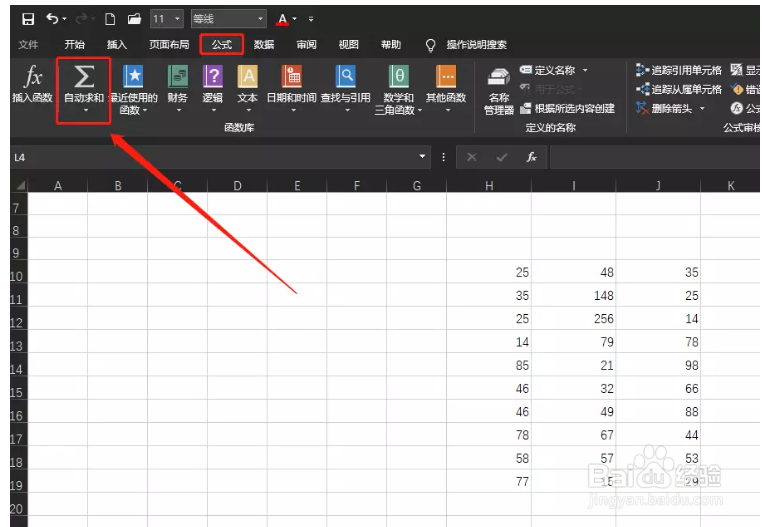
2、我们在上方菜单工具栏中找到【公式】,在公式界面选择“自动求和”。
如图:
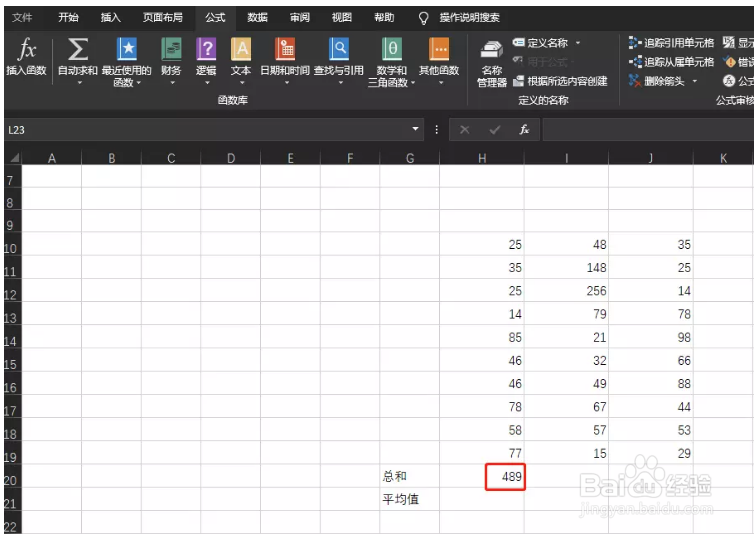
3、我们选中想要求和的一列,然后点击上方的“自动求和”。
如图:

4、完成以上操作后我们得出总和,如图:
5、后面的同样步骤进行求和,如图:
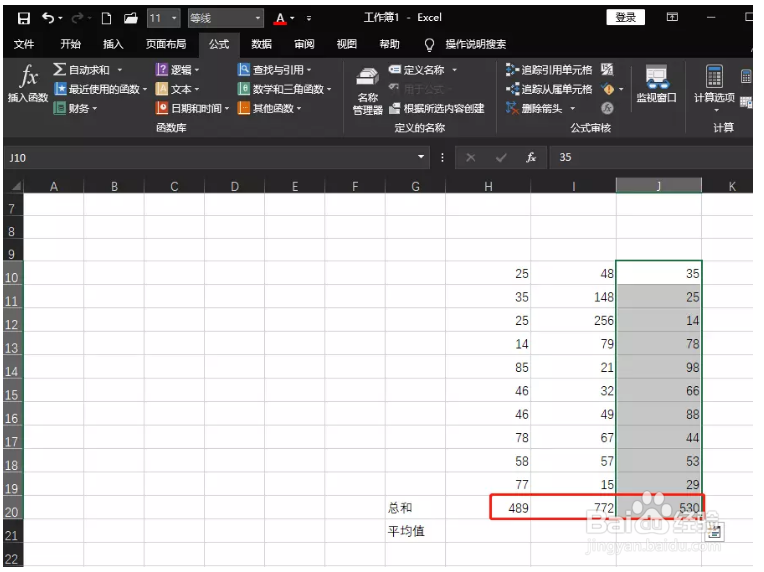
6、“自动求和”不仅可以求总和还可以求出平均值、最大值、最小值、计数等等。
如图:
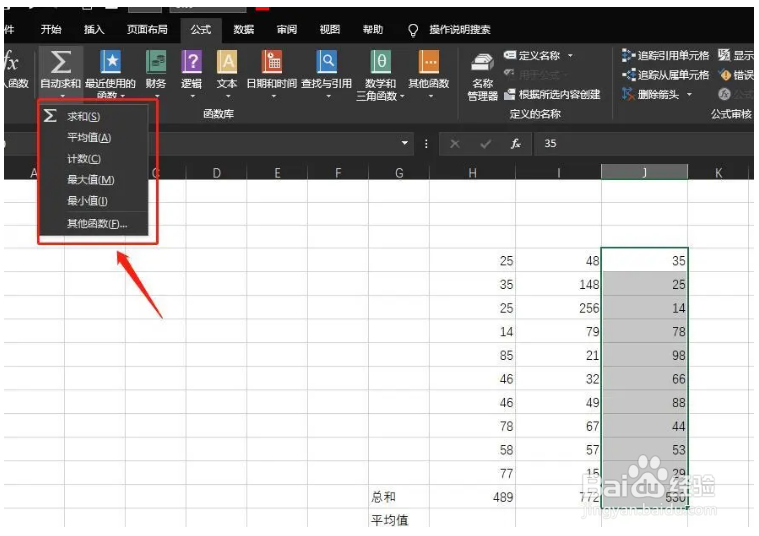
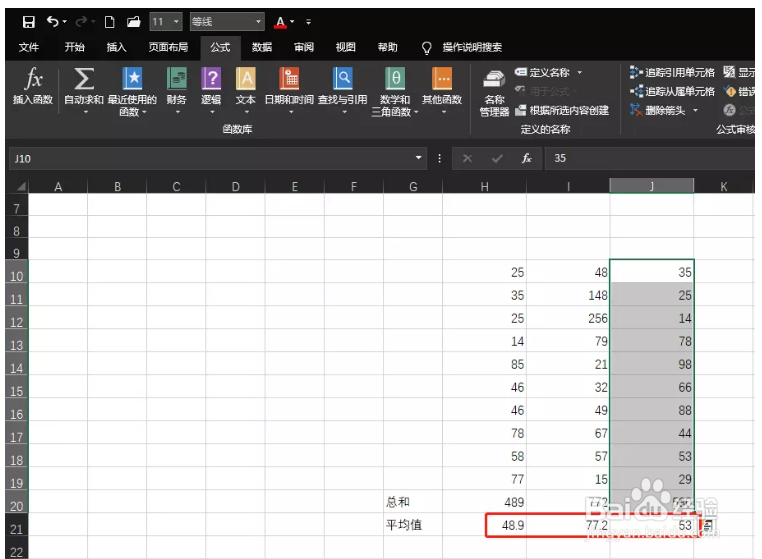
7、我们点击自动求和下方的三角形下拉按钮就会出现以上选项,我们下面计算平均值,选择一列,点击自动求和下拉按钮选择平均值即可求出数据的平均值。
如图:
1、首先我们开启电脑,打开需要编辑的excel文档,进行编辑的数据求和。
我们在上方菜单工具栏中找到【公式】,在公式界面选择“自动求和”。
我们选中想要求和的一列,然后点击上方的“自动求和”。
“自动求和”不仅可以求总和还可以求出平均值、最大值、最小值、计数等等。
我们点击自动求和下方的三角形下拉按钮就会出现以上选项,我们下面计算平均值,选择一列,点击自动求和下拉按钮选择平均值即可求出数据的平均值。
