PS如何制作木质地板纹理效果

 时间:2026-05-02 12:06:48

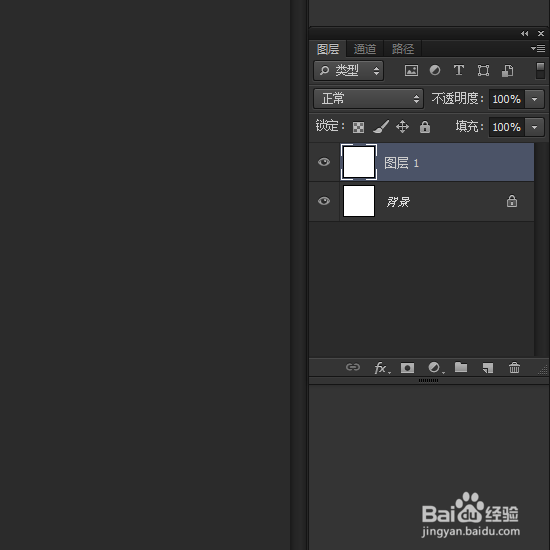
1、首先我们新建一块白色画布。接着按住Ctrl+J复制一层。

PS如何制作木质地板纹理效果

PS如何制作木质地板纹理效果

2、将前景色设置为浅黄色背景色设置为棕黄色

PS如何制作木质地板纹理效果

PS如何制作木质地板纹理效果

3、选择滤镜-渲染-云彩

PS如何制作木质地板纹理效果

PS如何制作木质地板纹理效果

4、 再选择滤镜-杂色-添加杂色数量设置为10,勾选平均分布,勾选单色

PS如何制作木质地板纹理效果

PS如何制作木质地板纹理效果

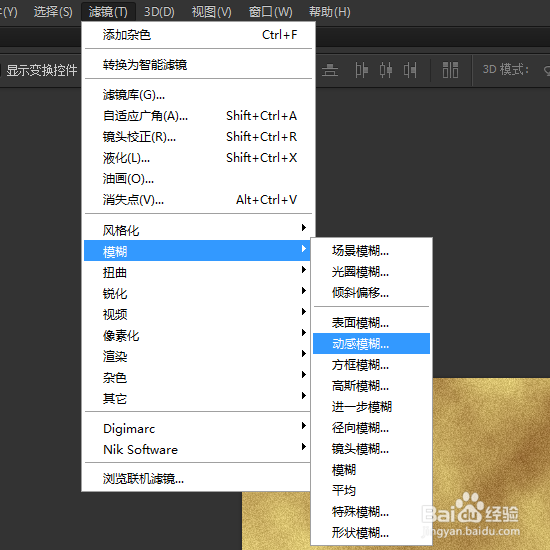
5、再选择滤镜-模糊-动感模糊距离设置的大一点

PS如何制作木质地板纹理效果

PS如何制作木质地板纹理效果

6、点击矩形选框工具创建一个矩形

PS如何制作木质地板纹理效果

PS如何制作木质地板纹理效果

7、点击滤镜-扭曲-旋转扭曲,调整角度,制作纹理。

PS如何制作木质地板纹理效果

PS如何制作木质地板纹理效果

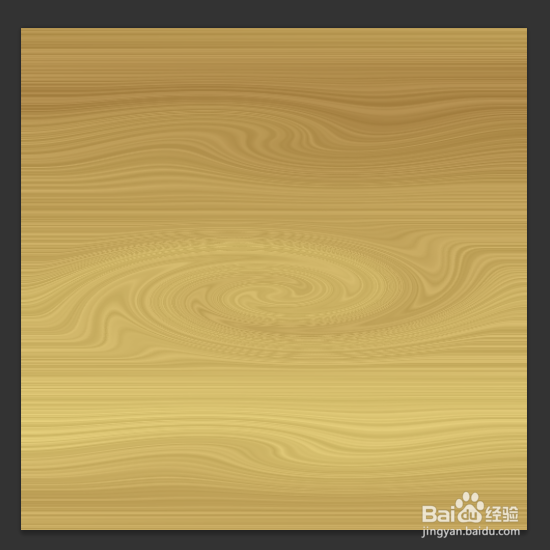
8、重复上一步,角度可以不一样。最终效果如图所示。

PS如何制作木质地板纹理效果

1、1.首先我们新建一块白色画布。接着按住Ctrl+J复制一层。

2.将前景色设置为浅黄色,背景色设置为棕黄色。

3.选择滤镜-渲染-云彩

4.再选择滤镜-杂色-添加杂色数量设置为10,勾选平均分布,勾选单色

5.再选择滤镜-模糊-动感模糊距离设置的大一点

6.点击矩形选框工具创建一个矩形

7.点击滤镜-扭曲-旋转扭曲,调整角度,制作纹理。

8.重复上一步,角度可以不一样。最终效果如图所示。

  • ps怎么加阴影
  • ps辅助线怎么调出来
  • ps画笔如何画直线
  • PS里油漆桶用不了怎么解决
  • PS怎么把图片变成灰色
  • 热门搜索
    怎么取消电脑密码 薇诺娜怎么样 除此之外用英语怎么说 cad引线怎么设置 头发越来越少怎么办 怎么剥生板栗 宏基笔记本怎么样 冬瓜汤怎么做 vivo手机怎么连接电脑 耳朵里面很痒是怎么回事