ps怎么制作单色海报

 时间:2026-02-13 19:33:02

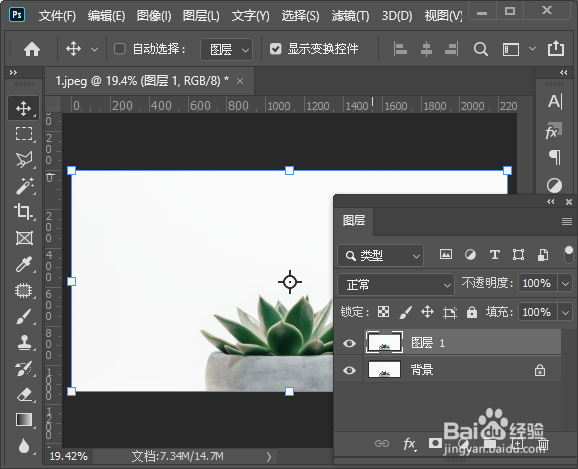
1、我们用ps打开一张(需要制作海报的)图片,然后按下【CTRL+J】复制一份出来,如图所示。
ps怎么制作单色海报

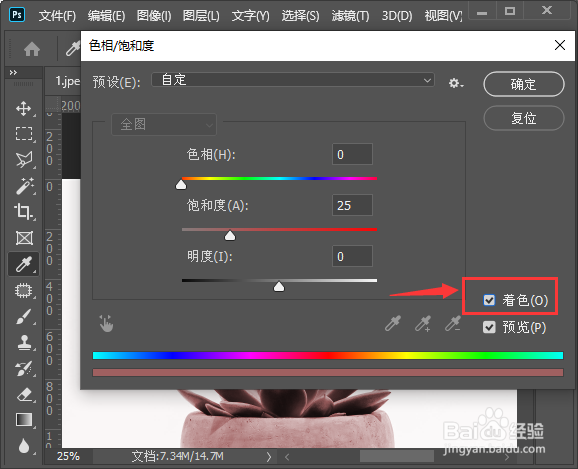
2、我们按下【Ctrl+U】,勾选【着色】,发现主体颜色变了,如图所示。

ps怎么制作单色海报

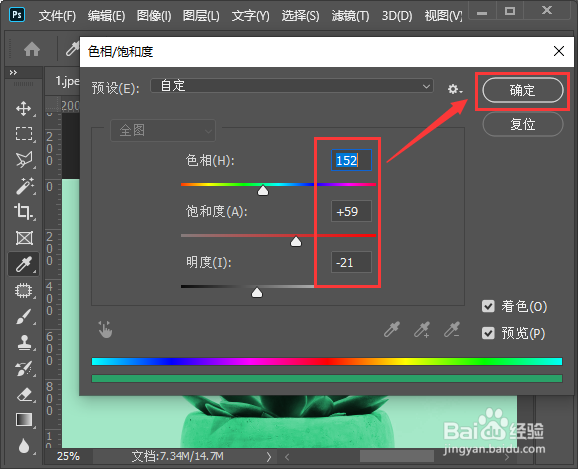
3、接着,我们调整色相、饱和度和明度的参数,发现背景变成浅绿色了,点击【确定】,如图所示。
ps怎么制作单色海报

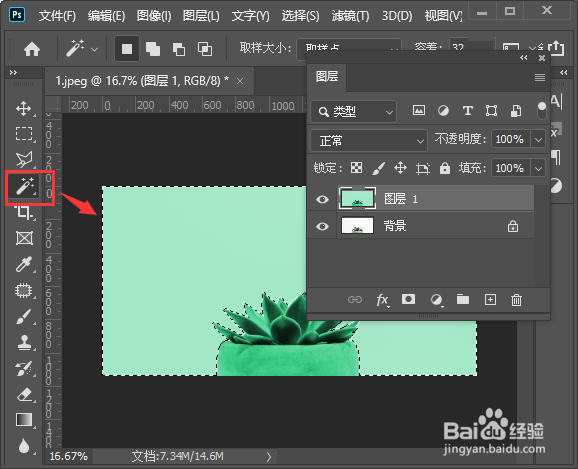
4、接下来,我们用【魔棒工具】把浅绿色的背景选中,如图所示。

ps怎么制作单色海报

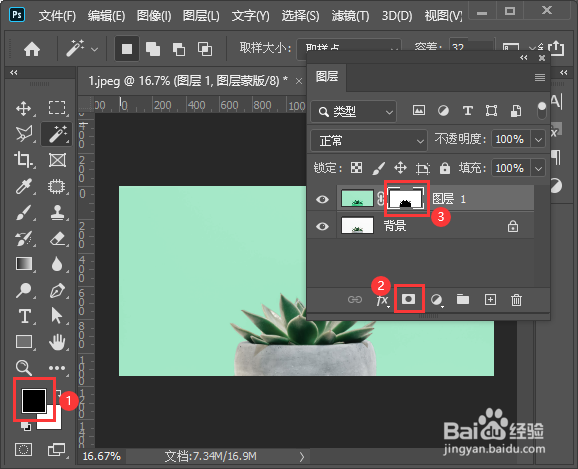
5、浅绿色的背景选中之后,我们把前景色设置为黑色,然后点击添加图层蒙版,这样主体就变回原来的颜色了,如图所示。
ps怎么制作单色海报

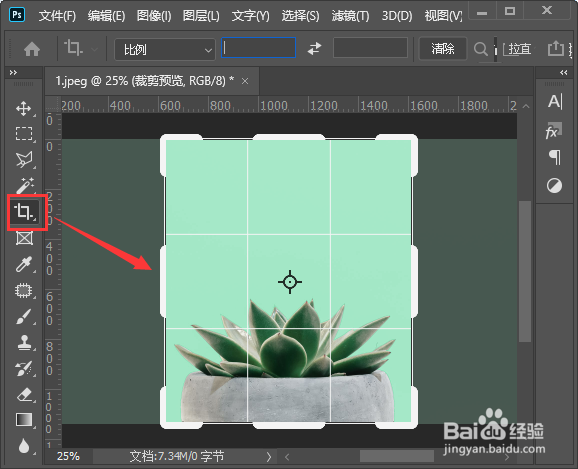
6、我们把图层1和背景选中,按下【CTRL+E】合并在一起,然后用【裁剪工具】裁剪出需要(制作海报)的大小,如图所示。
ps怎么制作单色海报

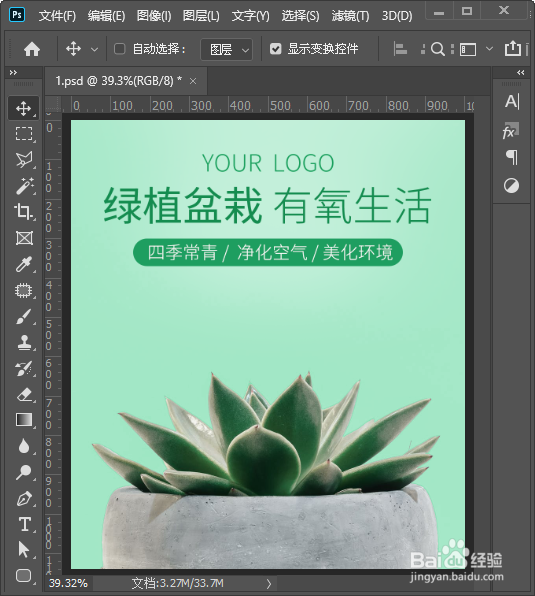
7、最后,我们在上方用【椭圆工具】画出椭圆形状,再用【文字工具】输入海报的文字就完成了。
ps怎么制作单色海报

  • 在PS中如何通过变形操作为咖啡杯贴图?
  • ps中剪切蒙版是什么,如何使用
  • PS如何对照片进行色调分离处理?
  • 在ps中给图片设置铬黄渐变素描滤镜的方法介绍
  • 了解Adobe Photoshop如何创建新图层或组?
  • 热门搜索
    国字脸发型 延安大学怎么样 肾囊肿是怎么形成的 南京地质博物馆 吃芒果过敏怎么办 黄桃罐头怎么做 检查的近义词 .iso文件怎么打开 感冒药有哪些 性博物馆