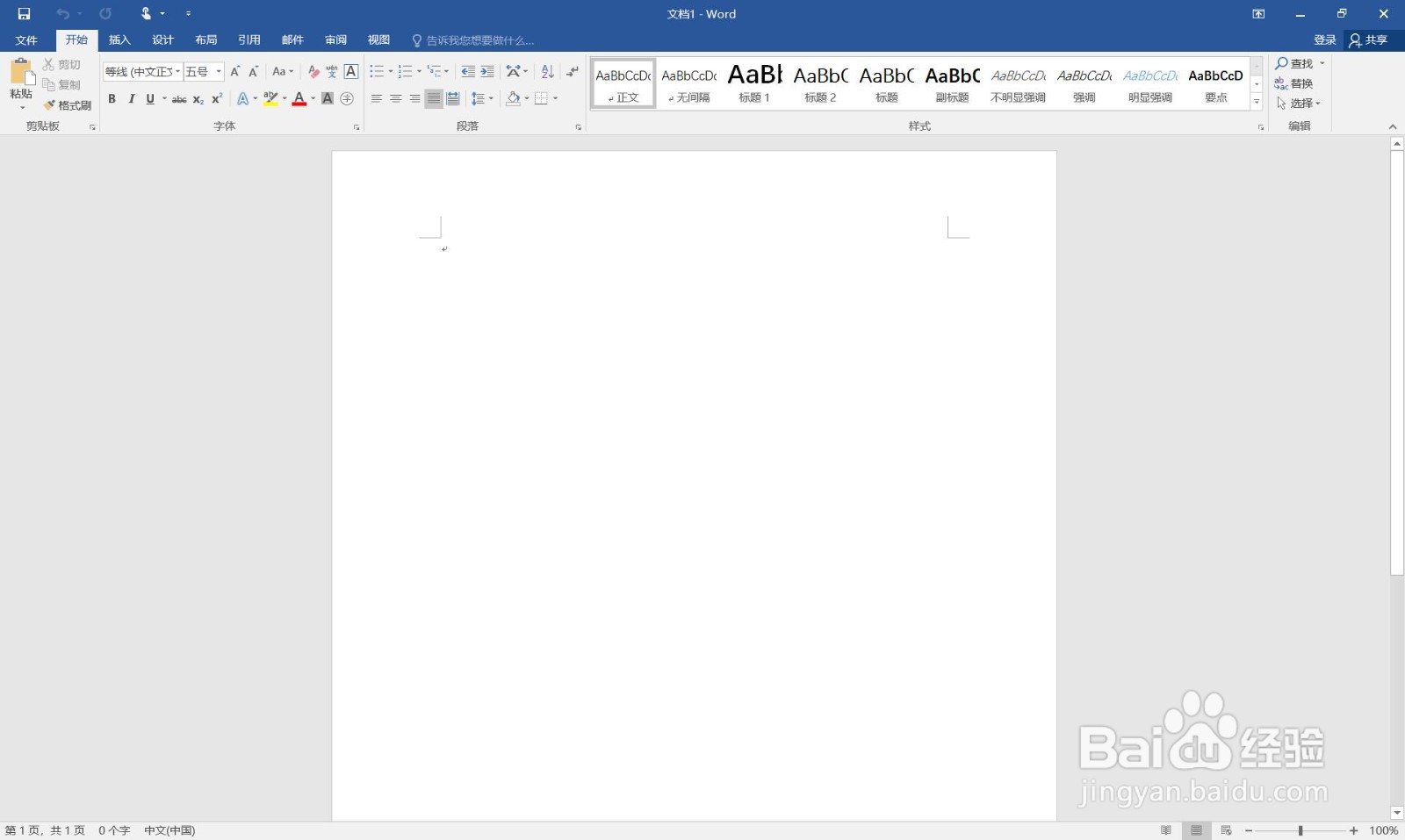
1、新建一个word文档。
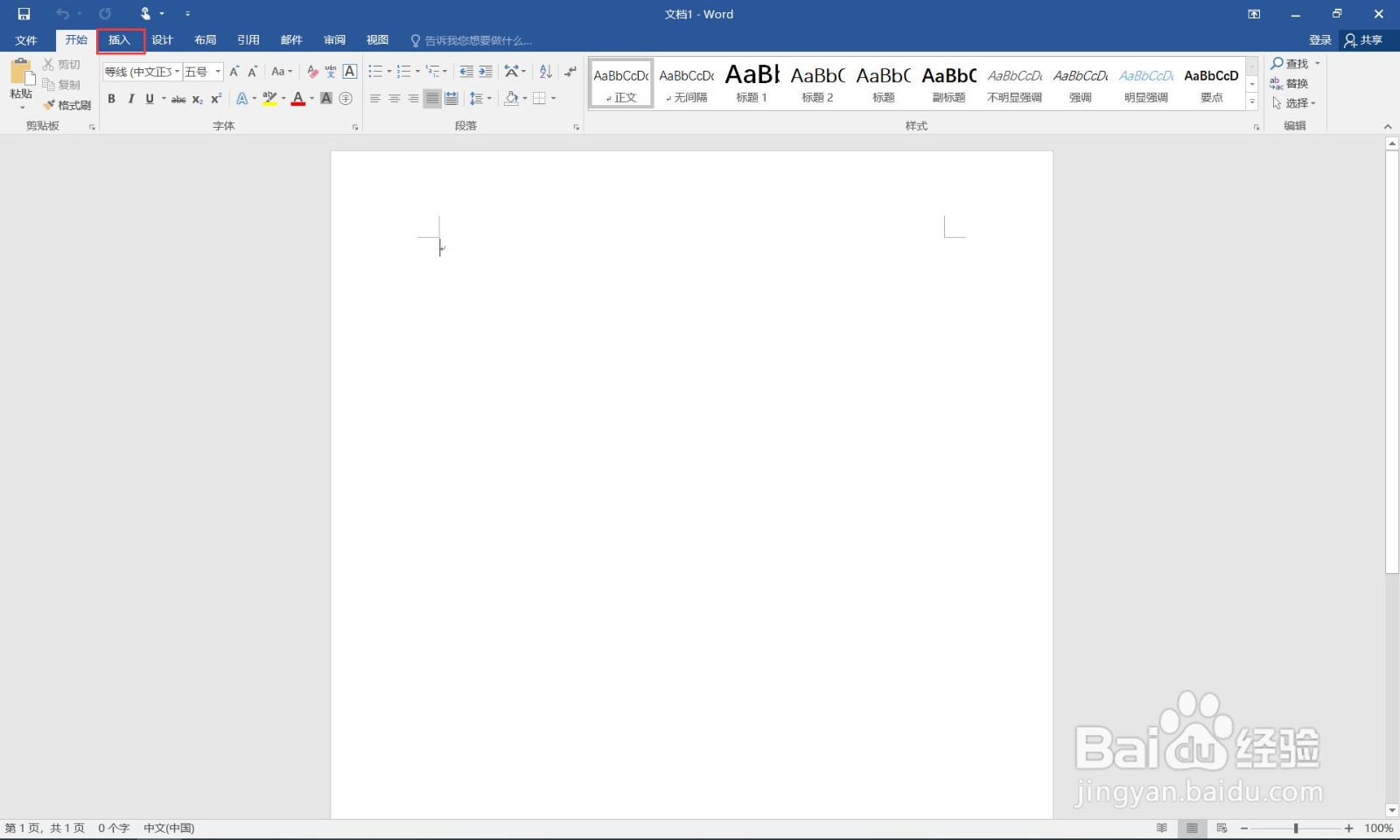
2、点击“插入”菜单。
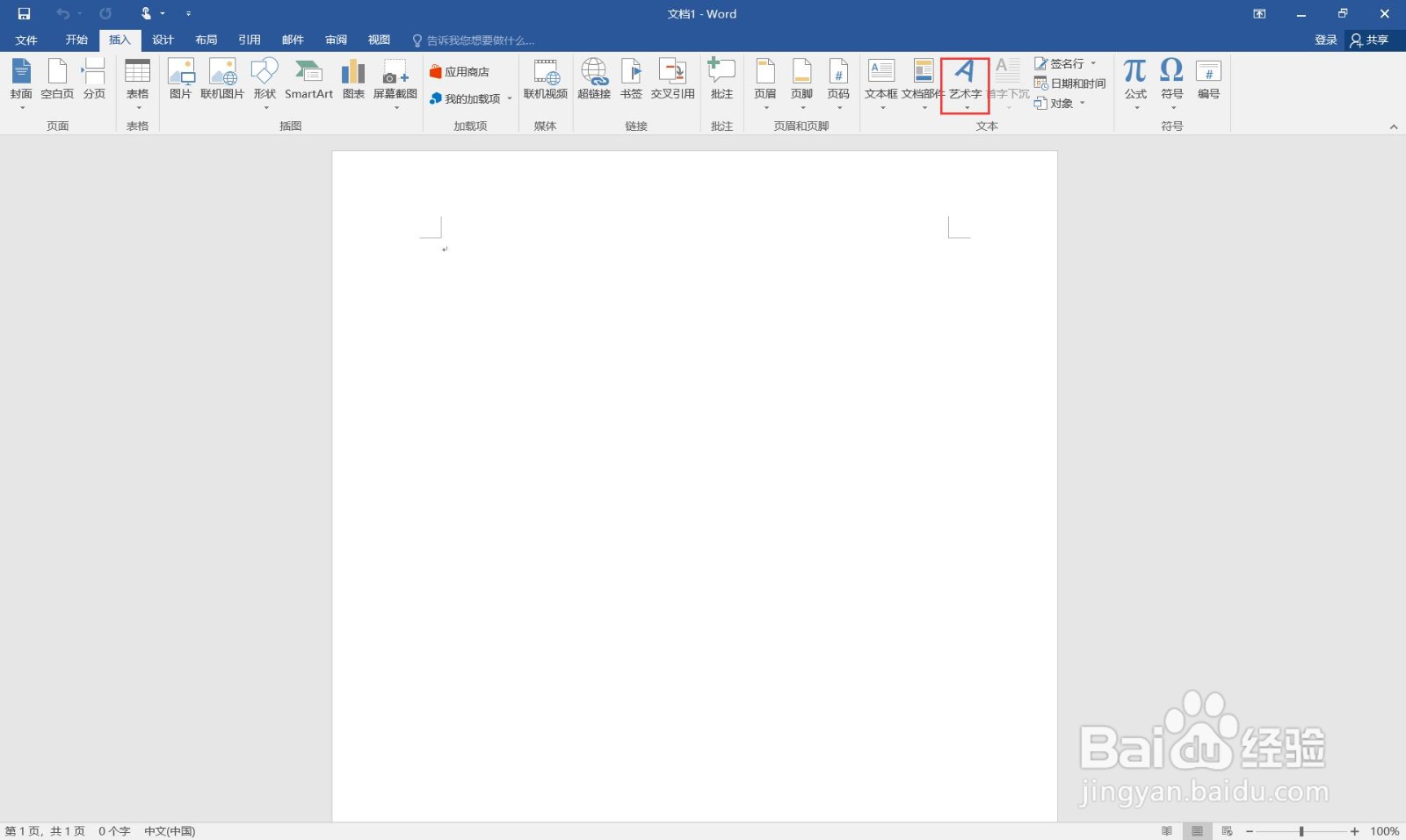
3、点击“艺术字”。
4、选择一个样式。

5、输入文字。

6、调整字体为楷体,修改大小。

7、点击剪切。

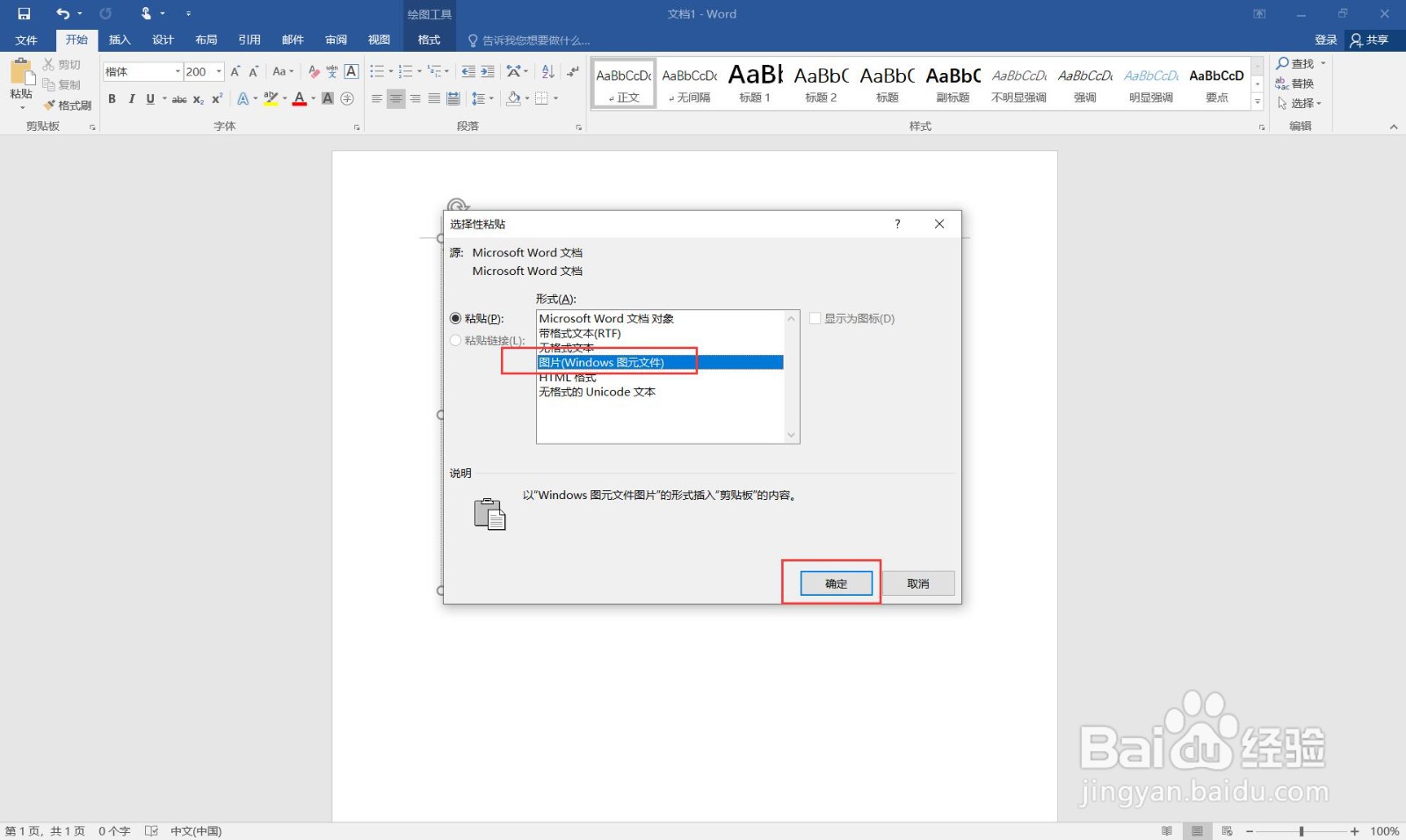
8、点击选择性粘贴。
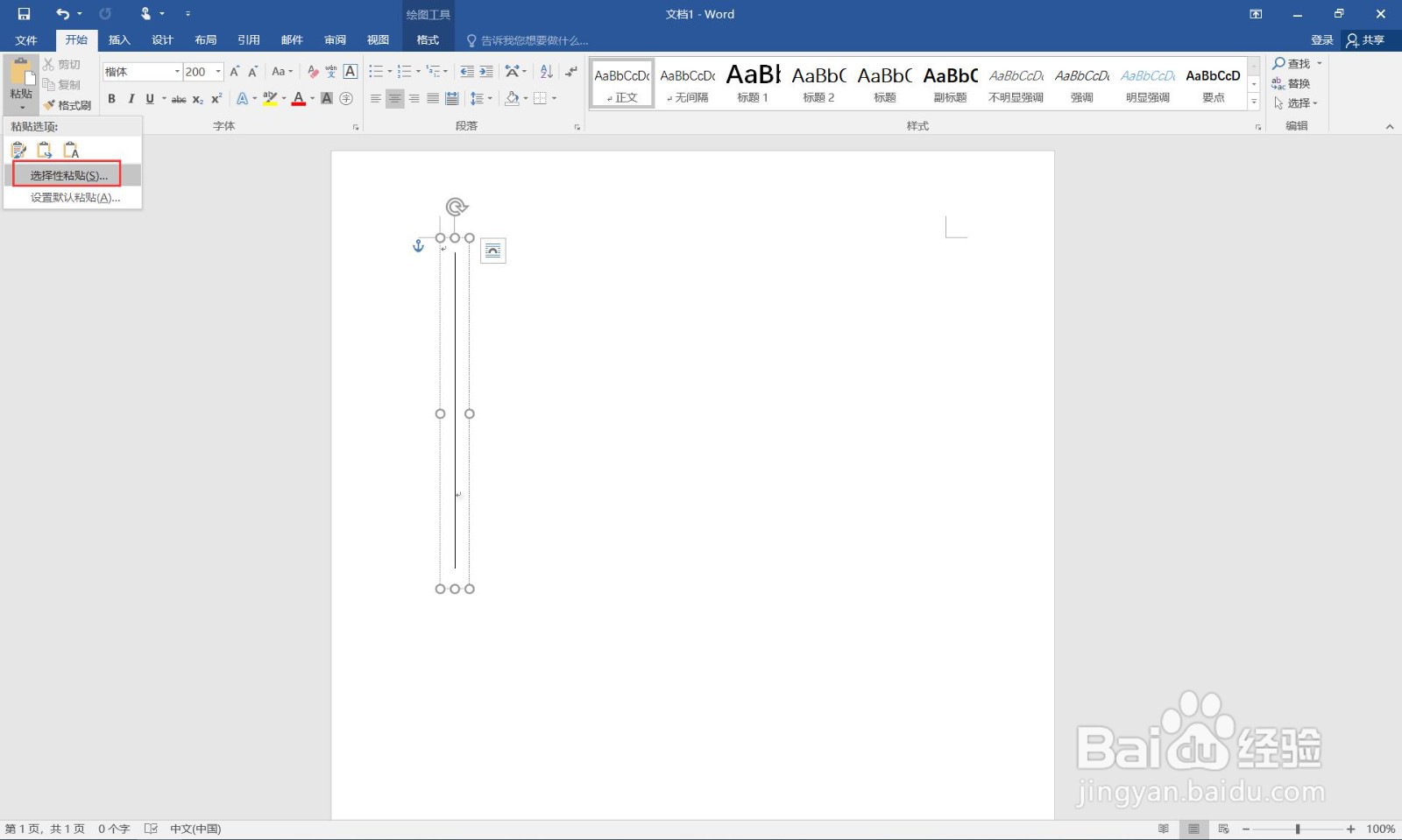
9、选择“图片”,点击确定按钮。
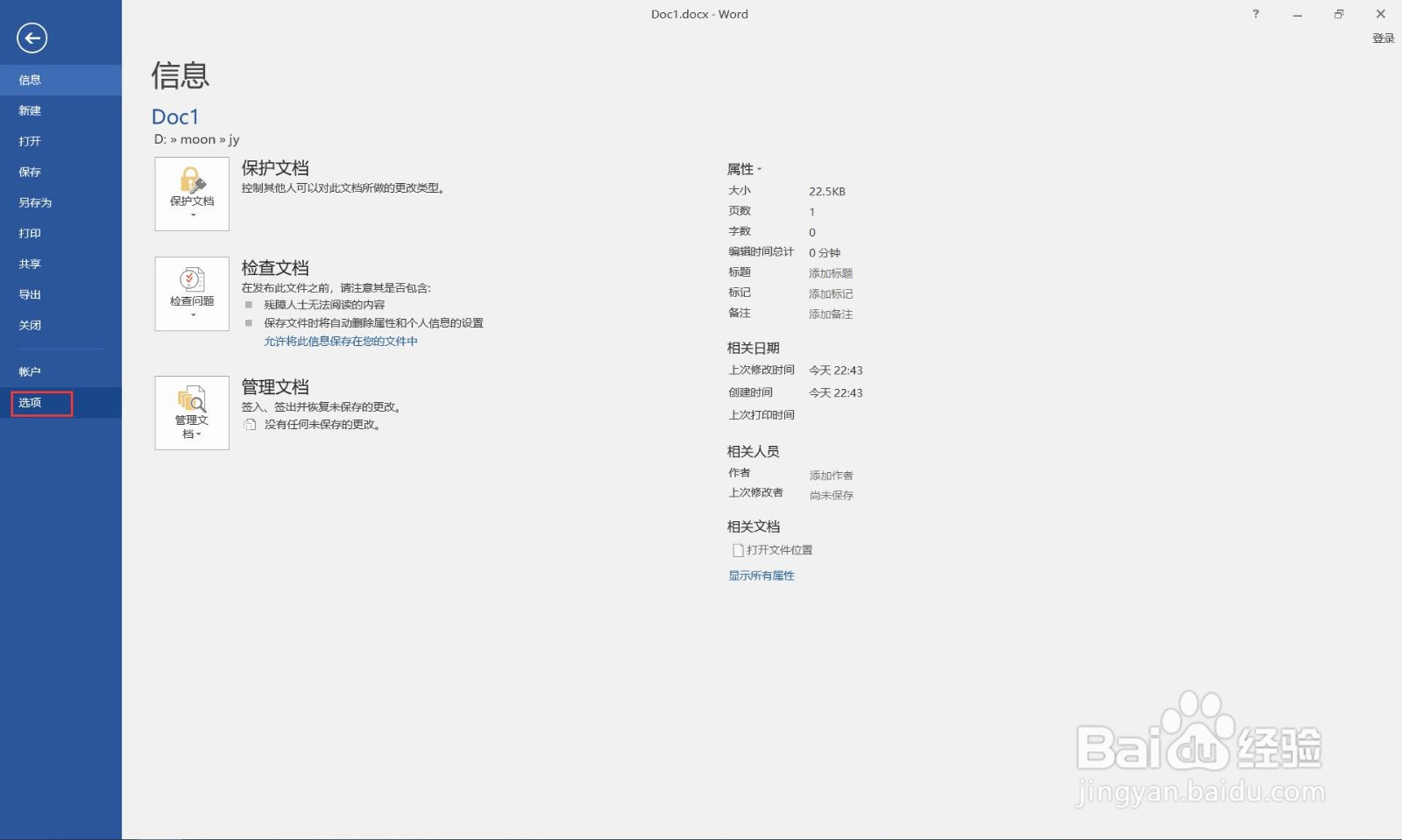
10、点击“文件”菜单。

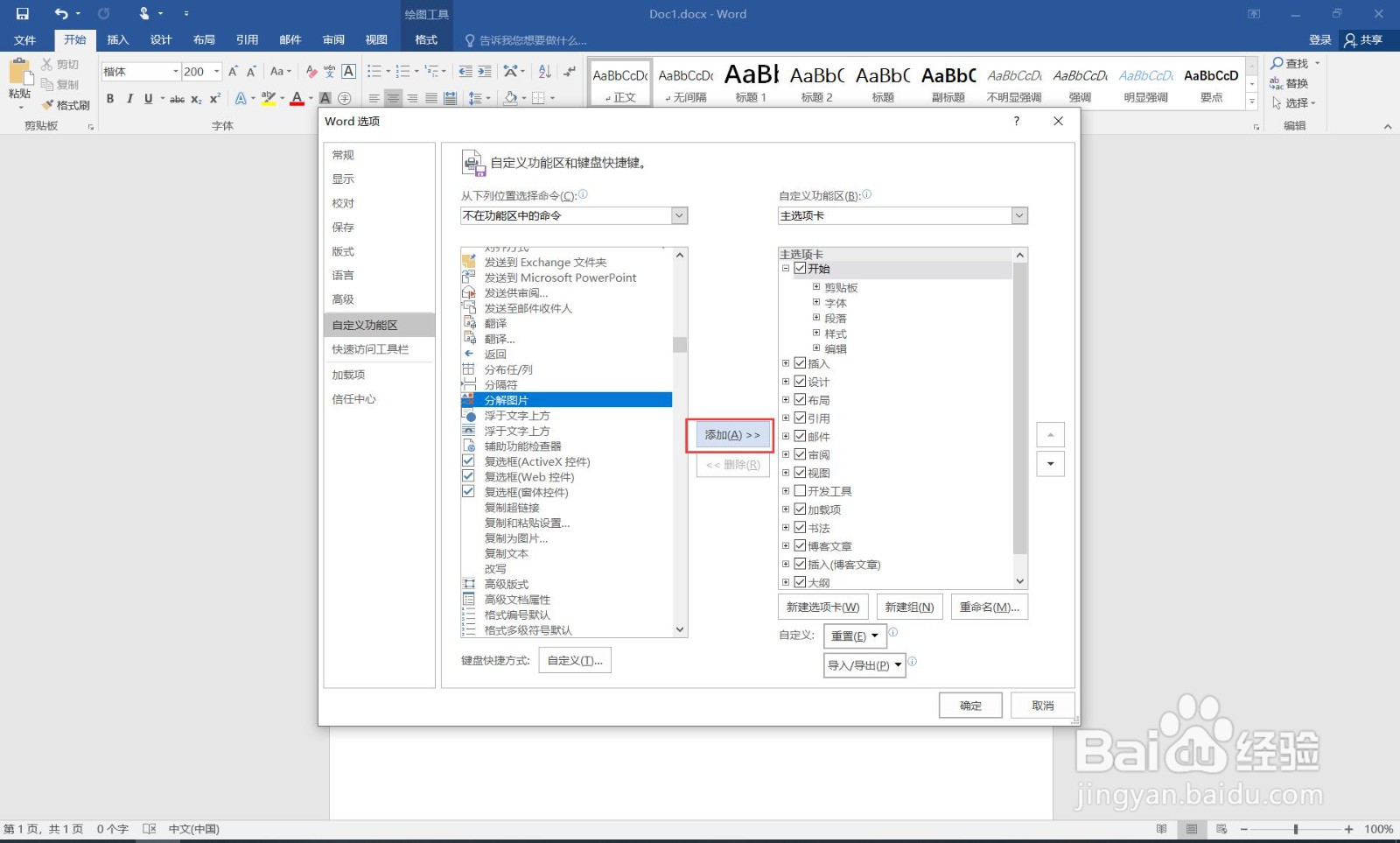
11、点击“选项”。
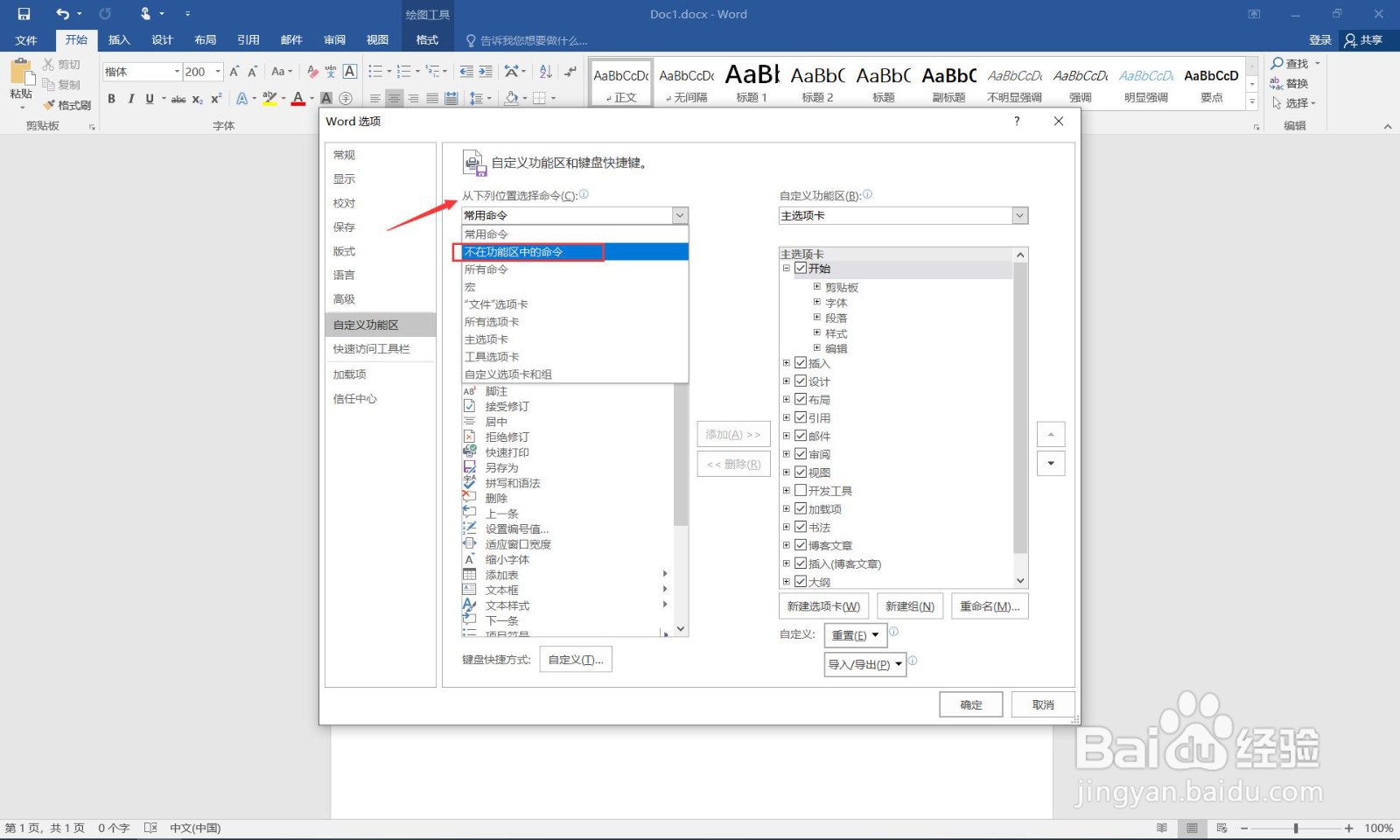
12、选择“自定义功能区”。

13、选择“不在功能区中的任务”。
14、找到分解图片。
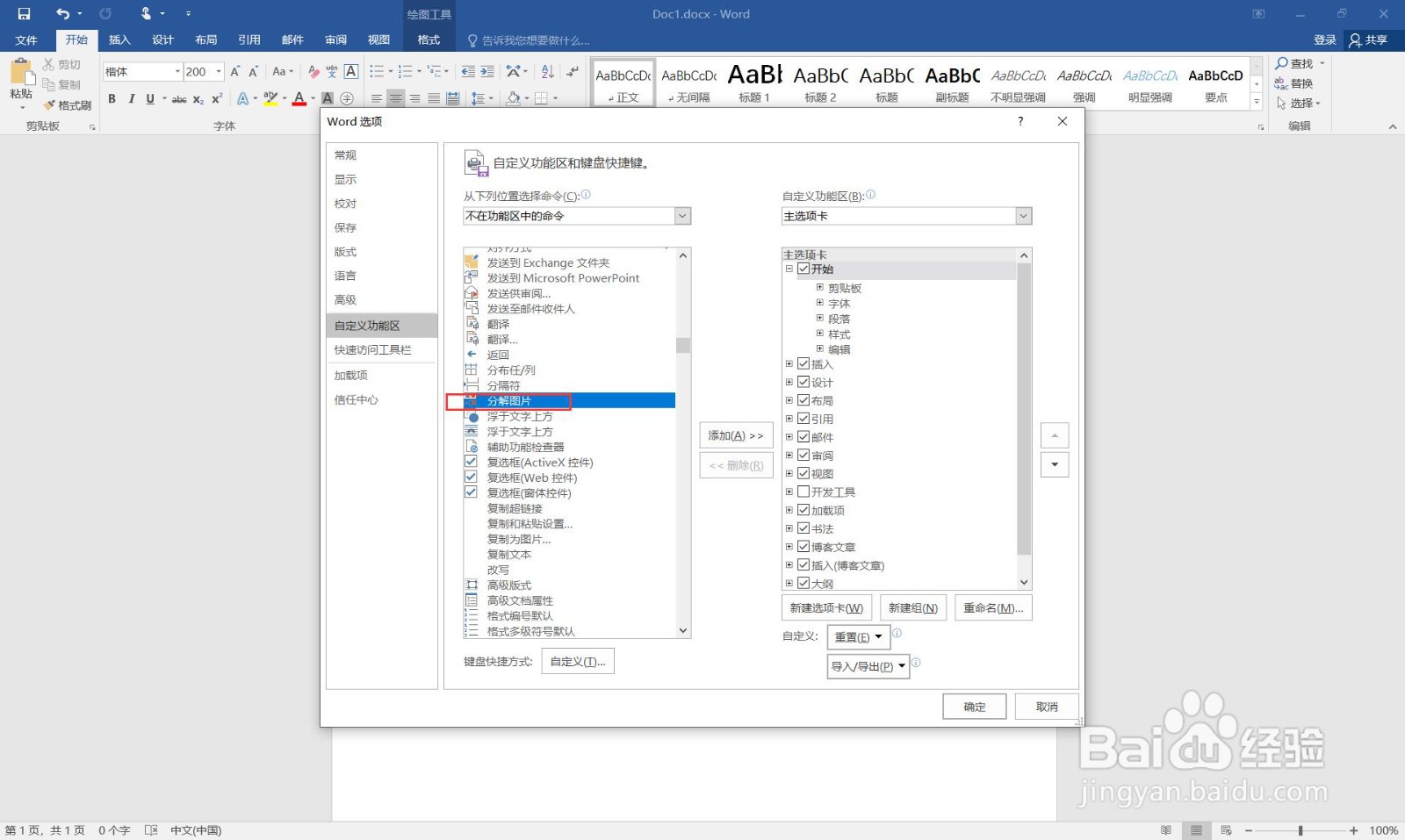
15、点击“添加”按钮后,点击确定。
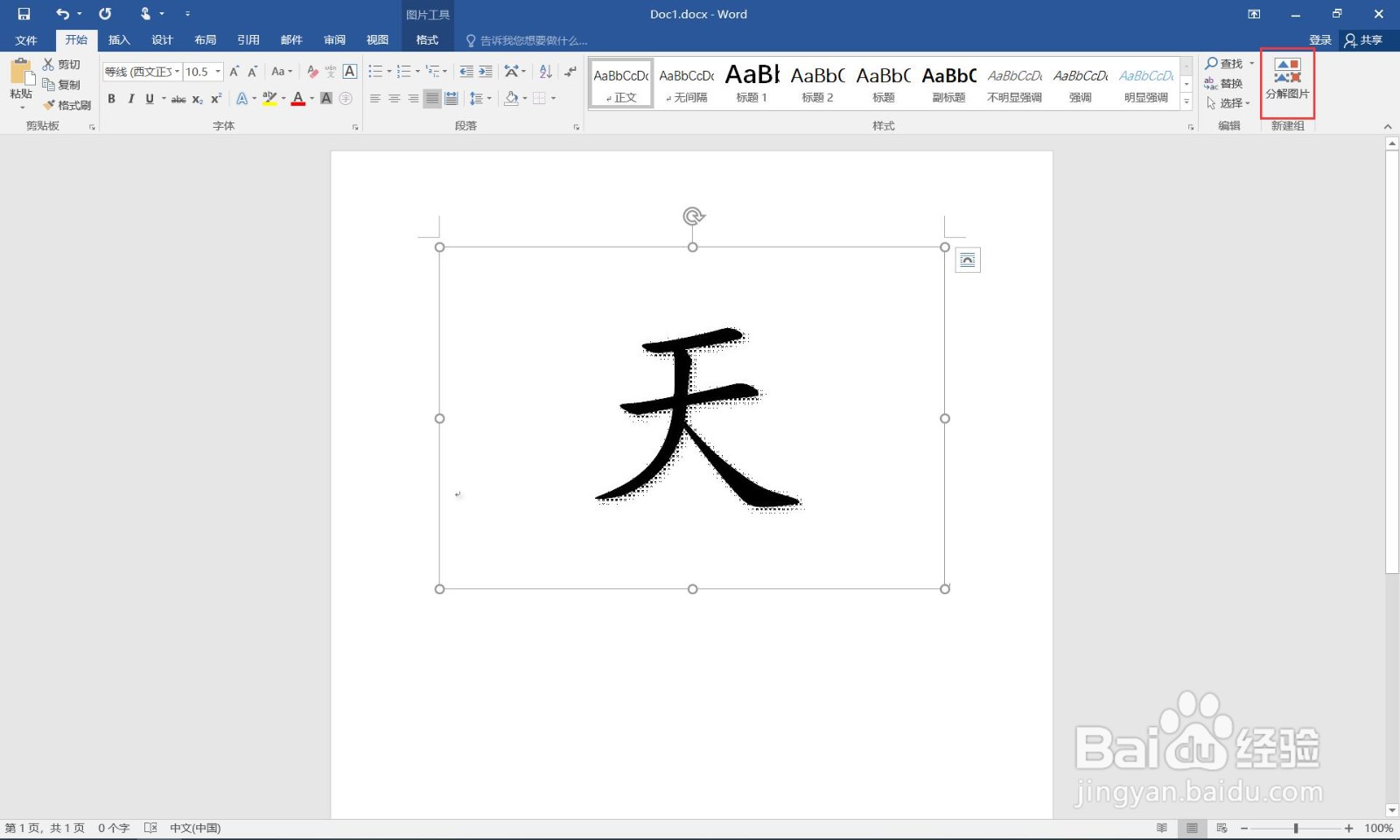
16、选中图片后,点击“分解图片”
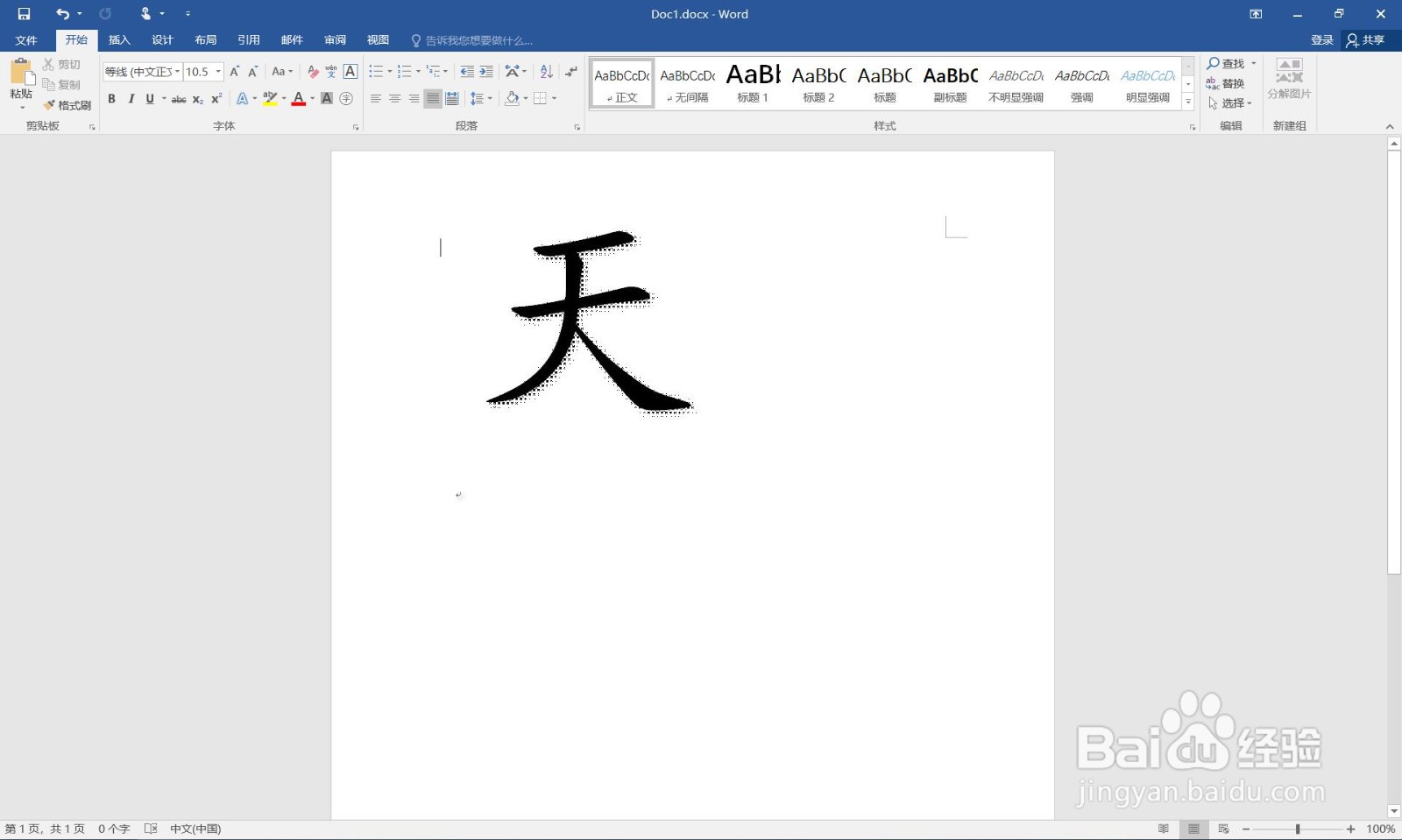
17、这样就完成了汉字笔顺图片。
时间:2026-05-05 02:56:41
1、新建一个word文档。
2、点击“插入”菜单。
3、点击“艺术字”。
4、选择一个样式。
5、输入文字。
6、调整字体为楷体,修改大小。
7、点击剪切。
8、点击选择性粘贴。
9、选择“图片”,点击确定按钮。
10、点击“文件”菜单。
11、点击“选项”。
12、选择“自定义功能区”。
13、选择“不在功能区中的任务”。
14、找到分解图片。
15、点击“添加”按钮后,点击确定。
16、选中图片后,点击“分解图片”
17、这样就完成了汉字笔顺图片。
