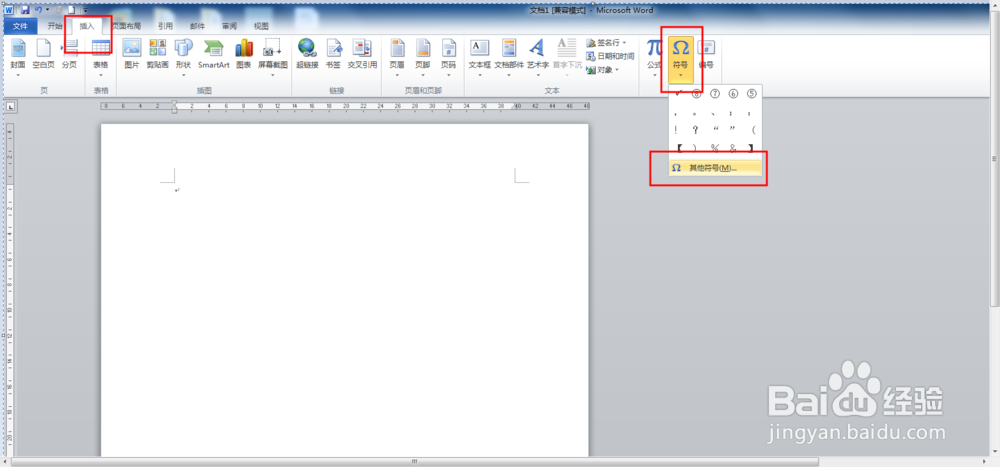
1、先打开WORD2010,找到“插入”菜单

2、选择“插入”菜单下的“符号”--“其它符号”
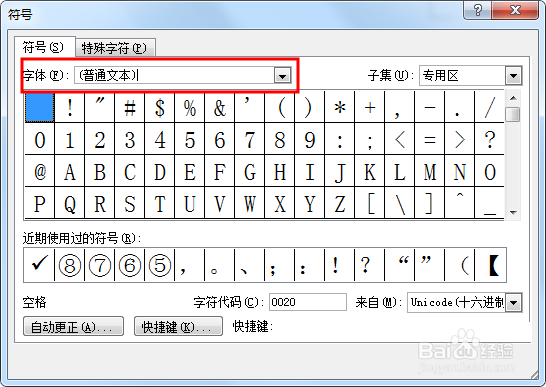
3、在符号对话框中,找到“符号”下面的“字体”
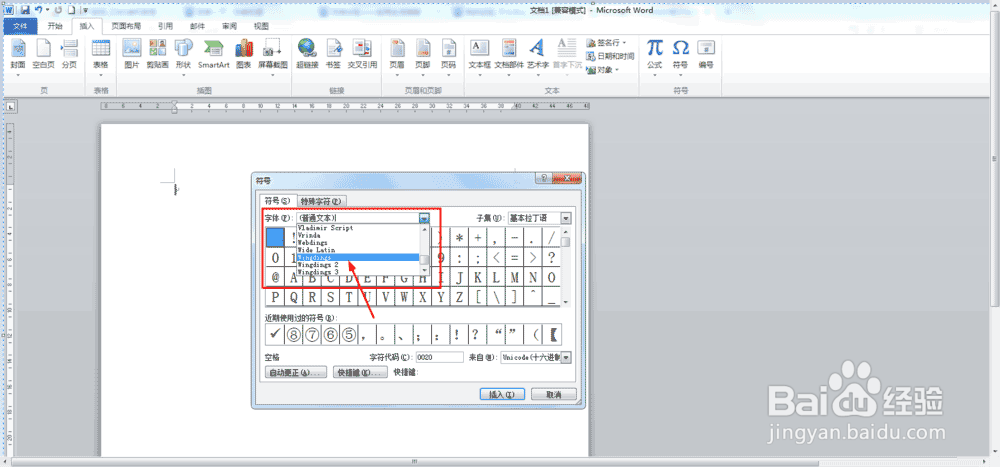
4、点击右侧的向下三角形,找到“wingdings”并选择它
5、把右侧的滚动条拉到最下面,就可以看到“对号”啦
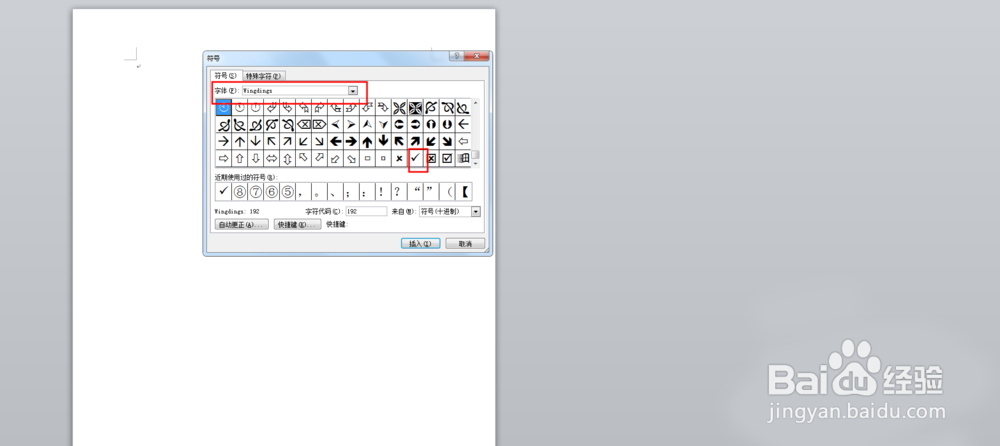
6、选中它后,点击插入,就可以插入到文档中了
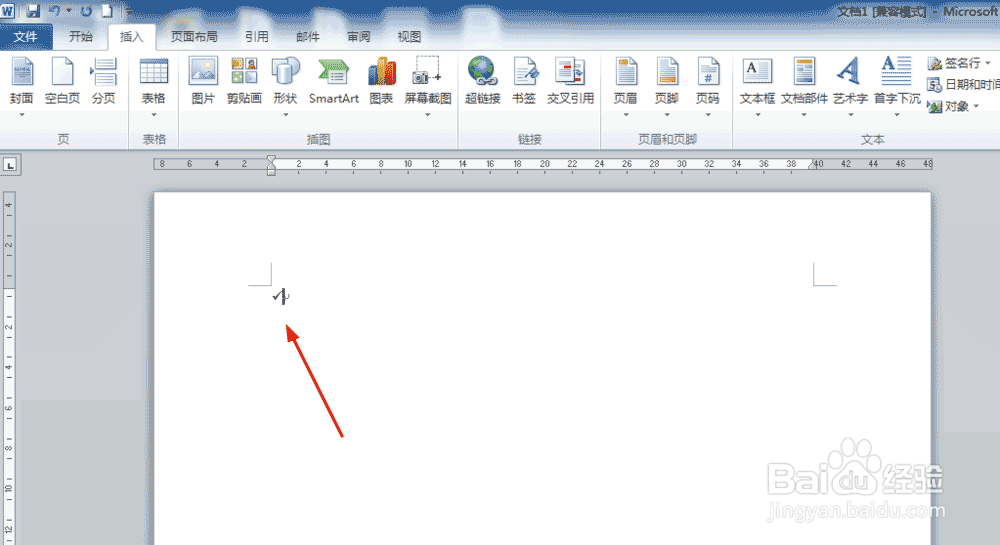
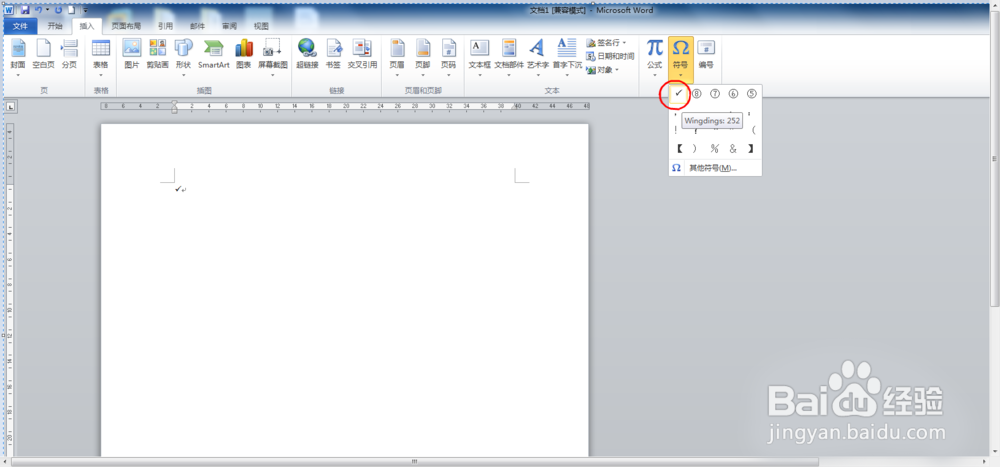
7、一次使用过后,下次再要使用,就不需要这么麻烦了,直接在“符号”下面就出现了
时间:2026-04-22 08:19:04
1、先打开WORD2010,找到“插入”菜单
2、选择“插入”菜单下的“符号”--“其它符号”
3、在符号对话框中,找到“符号”下面的“字体”
4、点击右侧的向下三角形,找到“wingdings”并选择它
5、把右侧的滚动条拉到最下面,就可以看到“对号”啦
6、选中它后,点击插入,就可以插入到文档中了
7、一次使用过后,下次再要使用,就不需要这么麻烦了,直接在“符号”下面就出现了
