CorelDRAW 怎样绘制立体渐变色圆环

 时间:2026-02-12 00:38:53

1、1. 打开桌面上的CorelDRAW X7软件。

CorelDRAW 怎样绘制立体渐变色圆环

2、2. 单击选绘图工具中基本形状。

CorelDRAW 怎样绘制立体渐变色圆环

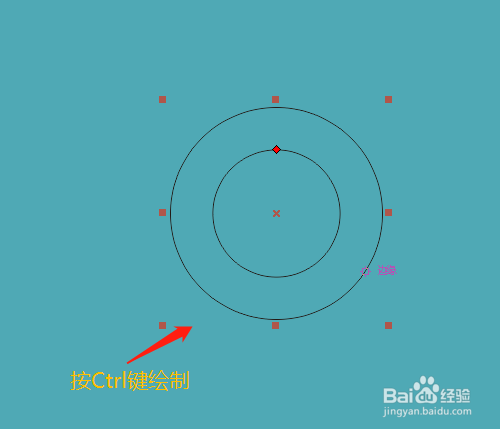
3、3. 选定圆环,按Ctrl键绘制出圆环形状。

CorelDRAW 怎样绘制立体渐变色圆环

CorelDRAW 怎样绘制立体渐变色圆环

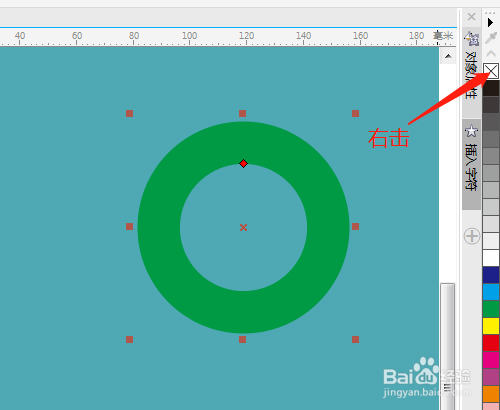
4、4. 调色板中单击颜色填充圆环,右击上方的X取消边线。

CorelDRAW 怎样绘制立体渐变色圆环

CorelDRAW 怎样绘制立体渐变色圆环

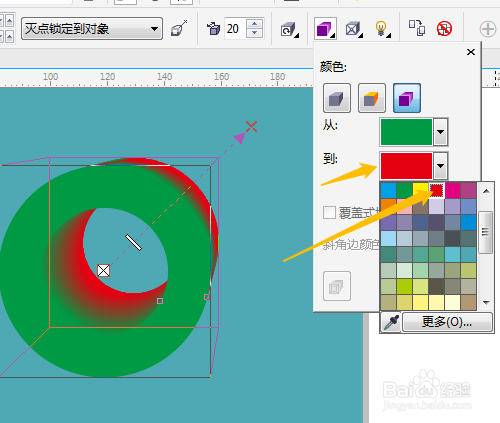
5、5. 选立体化工具,拉出效果。

CorelDRAW 怎样绘制立体渐变色圆环

CorelDRAW 怎样绘制立体渐变色圆环

6、6. 属性栏中改立体化颜色,完成。

CorelDRAW 怎样绘制立体渐变色圆环

CorelDRAW 怎样绘制立体渐变色圆环

  • CDR2020怎么画网格图
  • cdr如何使用调和工具
  • cdr如何填充格栅图样
  • CorelDRAW软件怎么制作双层描边的文字?
  • 怎么用CDR软件画表格,修改表格样式及颜色?
  • 热门搜索
    定量分析方法 松子玉米的家常做法 炖羊骨头的家常做法 苦瓜怎么炒好吃又不苦 鲍鱼怎么做好吃又简单方便 变瘦的方法 腿型不好看怎么矫正 山水画图片大全 5566精彩网址大全 压腿的正确方法图解