ppt如何打印带备注的幻灯片

 时间:2024-10-13 04:23:39

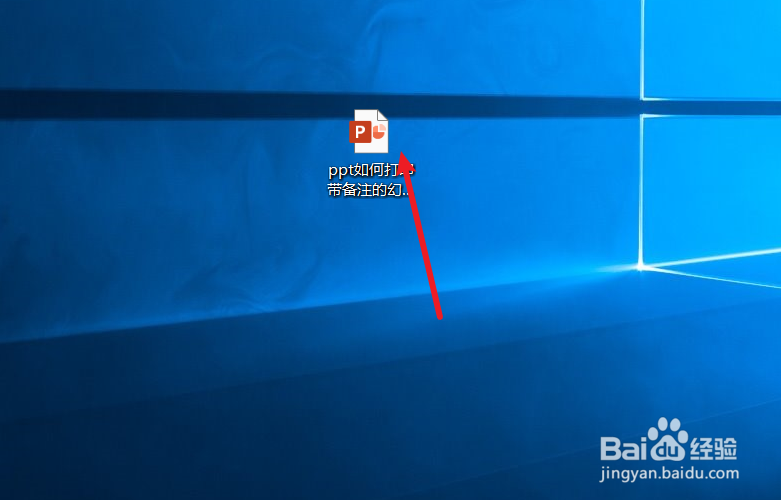
1、新建一个ppt。如下图:

ppt如何打印带备注的幻灯片

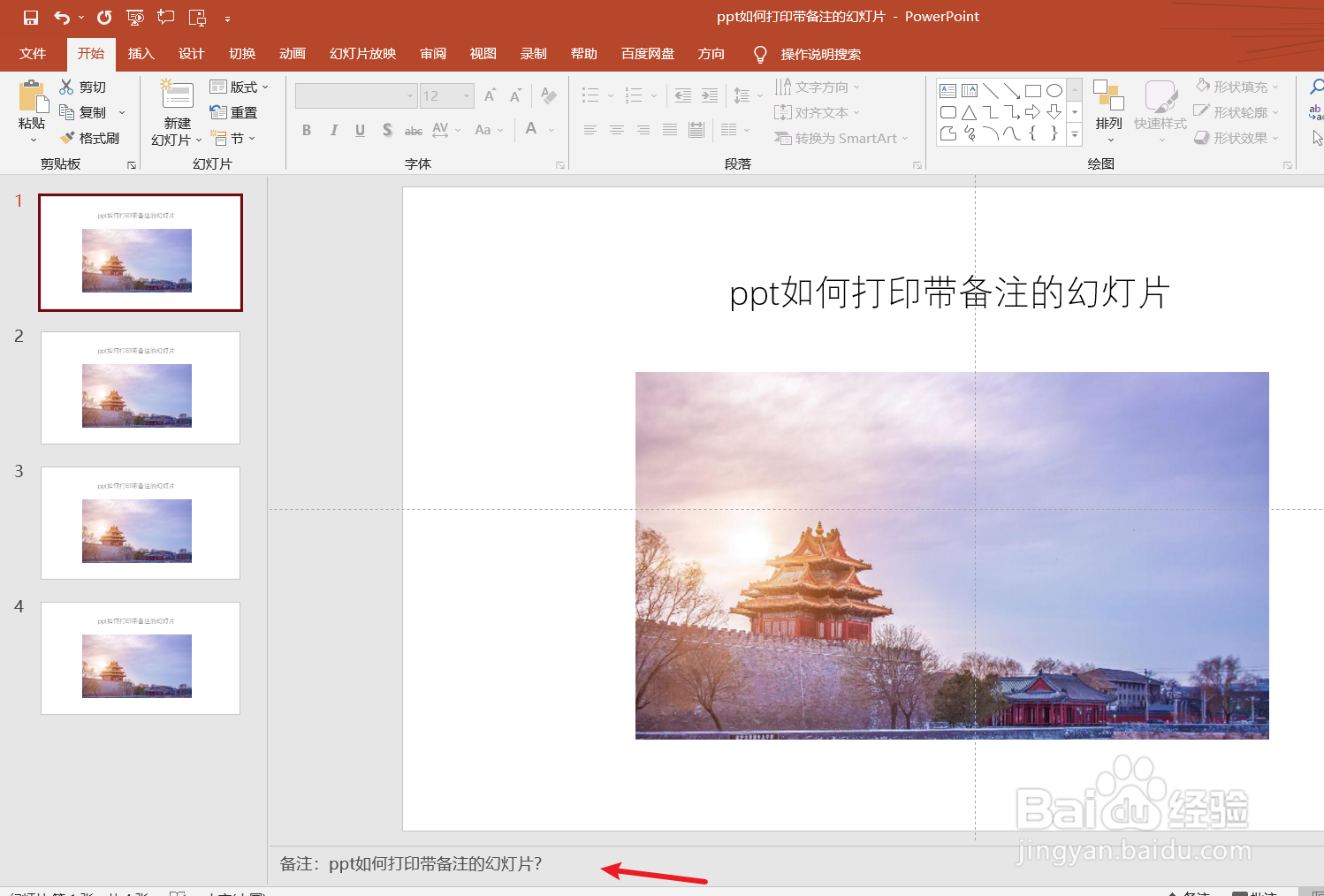
2、制作幻灯片,并在幻灯片下方填写备注,作为示例。如下图:

ppt如何打印带备注的幻灯片

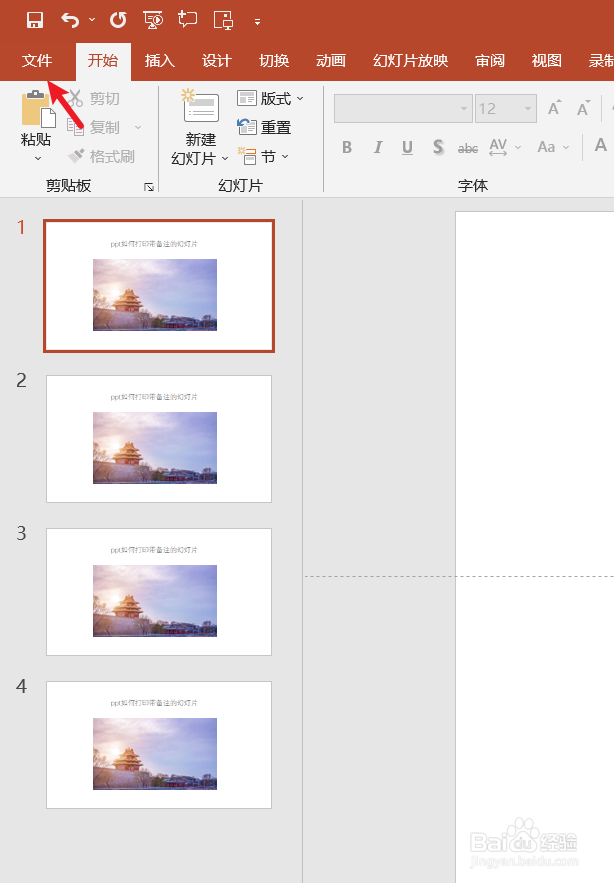
3、点击ppt左上角的“文件”,并点击“打印”。如下图:

ppt如何打印带备注的幻灯片ppt如何打印带备注的幻灯片

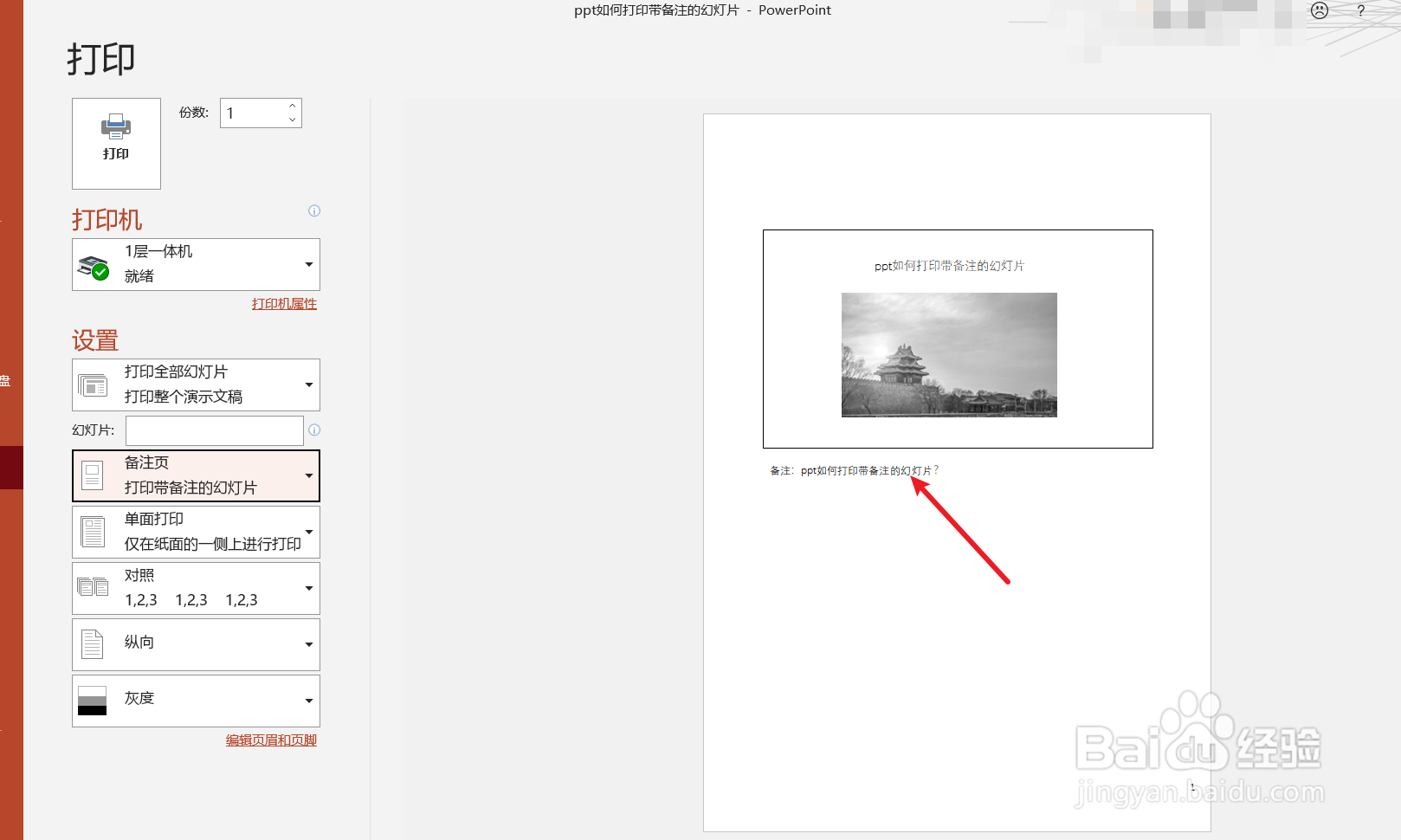
4、选择打印的“设置”,并在“打印版式”中选择“备注页”。如下图:

ppt如何打印带备注的幻灯片ppt如何打印带备注的幻灯片

5、接下来我们可以打印预览一下带备注的幻灯片。如下图:

ppt如何打印带备注的幻灯片

6、总结:ppt如何打印带备画陲奴颁注的幻灯片(1)新建一个ppt(2)制作幻灯片,并在幻灯片下方填写备注,作为示例(3)点击ppt左上角的“文件”,并点击“打印”(4)选择打印的“设置”,矣喾动痞并在“打印版式”中选择“备注页”(5)打印预览一下带备注的幻灯片。

  • 打印PPT怎么带有备注内容
  • 如何打印多张包含备注的PPT幻灯片
  • ppt备注页怎么打印
  • PPT导出备注页 一页显示多张
  • PPT如何将备注页一起打印
  • 热门搜索
    护照丢失如何补办 如何制作辣椒油 如何提高语言表达能力 大满贯是什么意思 瓦罐香沸怎么样 vs是什么意思 梦见老虎是什么意思 如何包装礼盒 1992年属猴是什么命 怎么隐藏任务栏图标