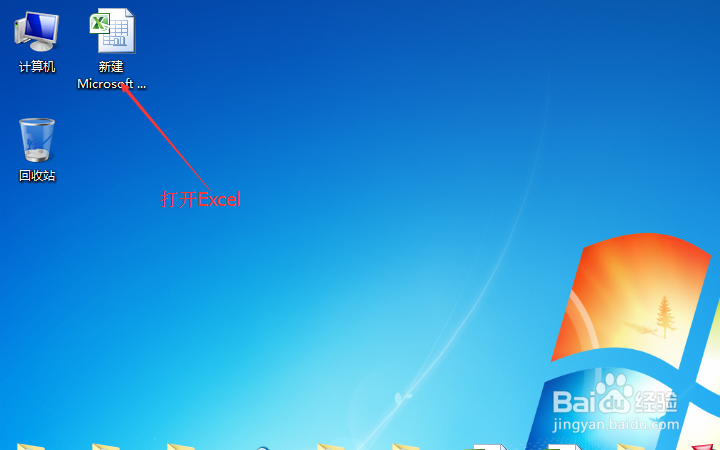
1、打开Excel
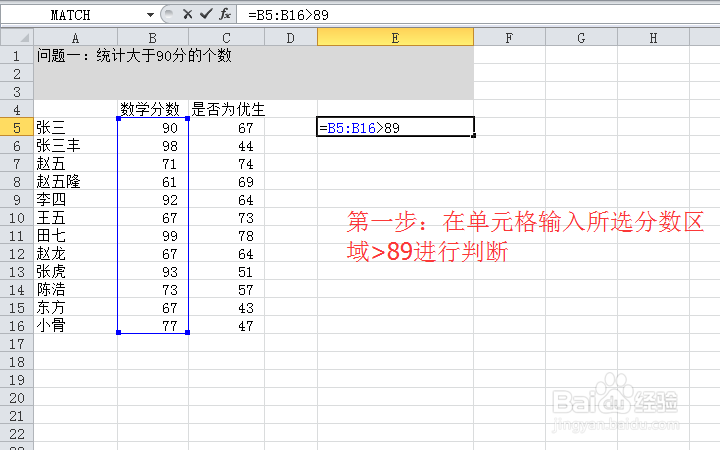
2、在单元格内输入=所选单元格区域(如图)>89进行判断。
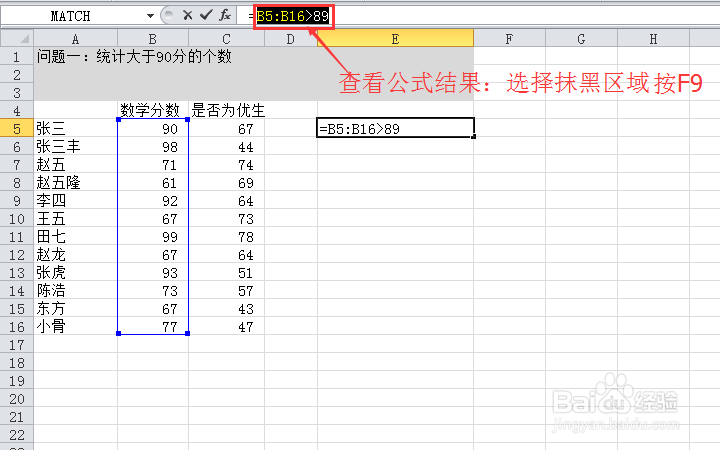
3、按F9查看公式结果
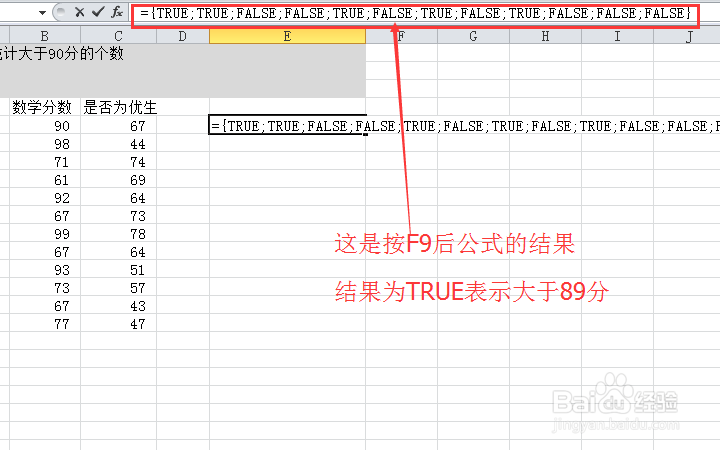
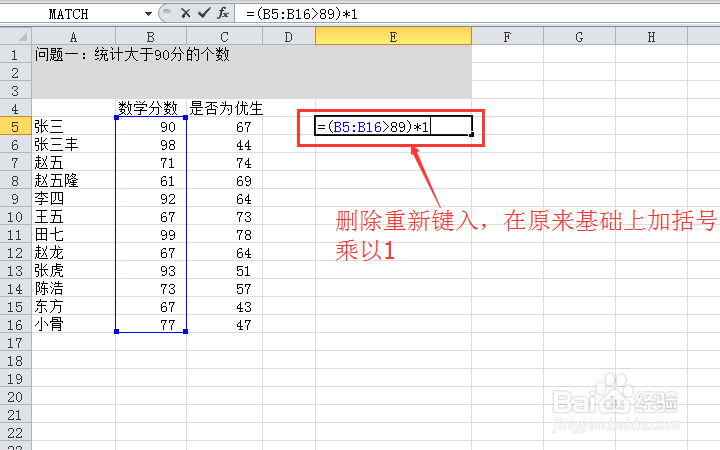
4、删除公式,在原来基础上乘以1,抹黑,按F9查看。

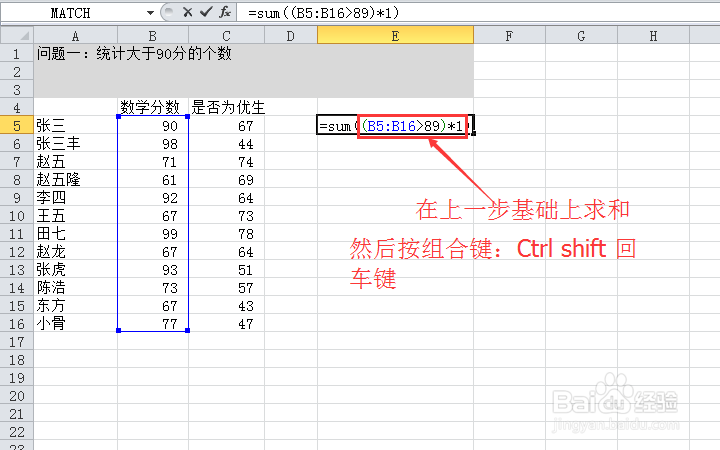
5、然后再在以上基础上求和。然后按组合键:Ctrl shift 回车键。即可得到结果。
6、查看结果

7、最后的公式是:{=SUM((B5:B16>89)*1)}

时间:2026-04-22 08:32:21
1、打开Excel
2、在单元格内输入=所选单元格区域(如图)>89进行判断。
3、按F9查看公式结果
4、删除公式,在原来基础上乘以1,抹黑,按F9查看。
5、然后再在以上基础上求和。然后按组合键:Ctrl shift 回车键。即可得到结果。
6、查看结果
7、最后的公式是:{=SUM((B5:B16>89)*1)}
