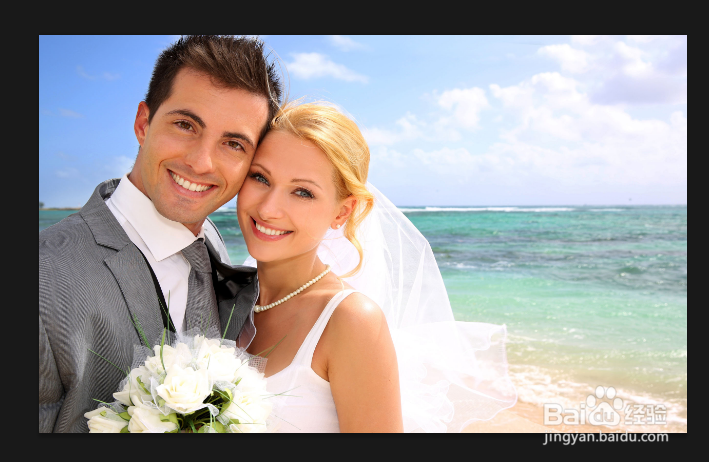
1、首先在Photoshop中打开图像作为演示步骤。
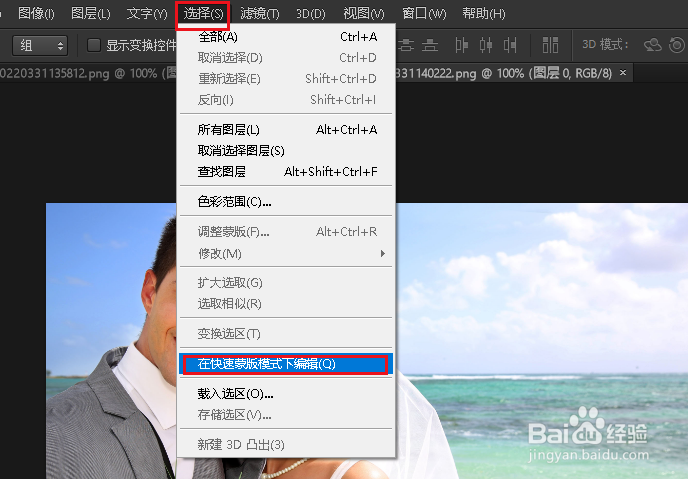
2、点击“选择>在快速蒙版模式下编辑”。
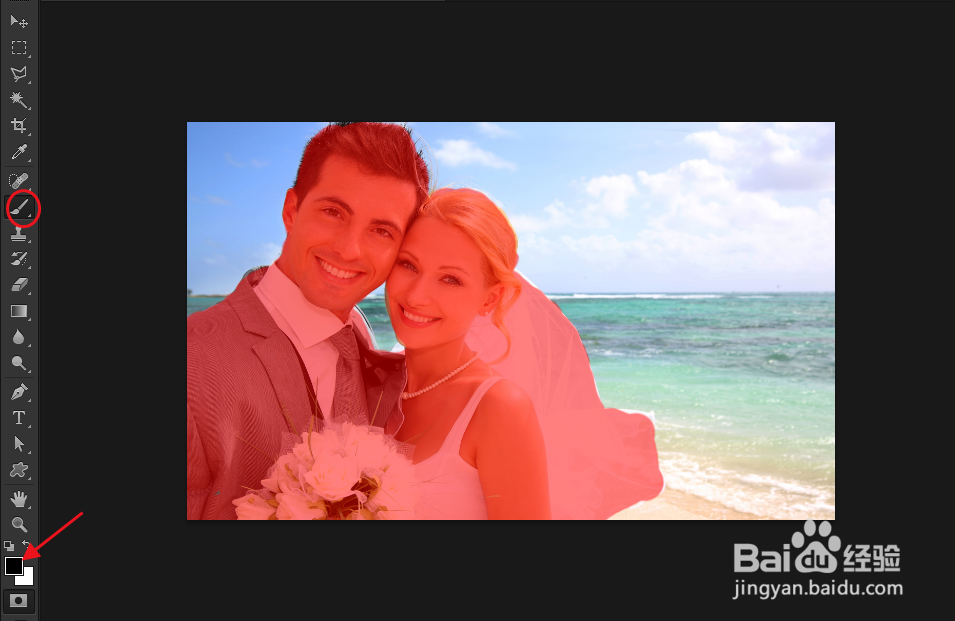
3、现在选择画笔工具,前景色为黑色,涂抹人物部分,显示透明的红色。
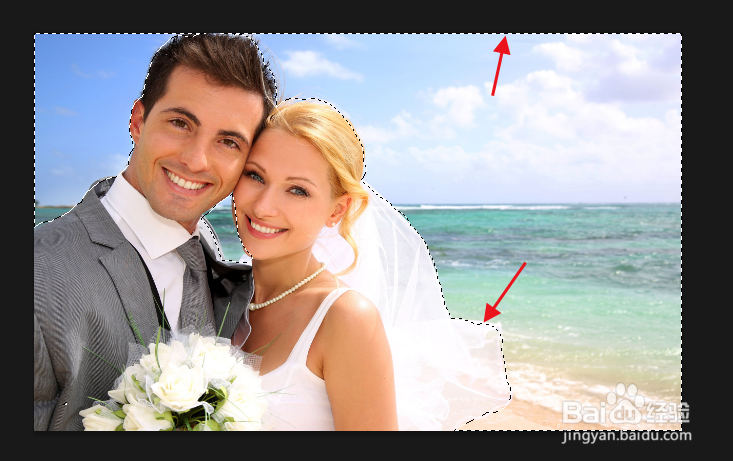
4、再次在选择菜单里点击“在快速蒙版模式下编辑”以取消快速蒙版。人物背景已经变成了选区。即红色以外的区域都会变成选区。
时间:2026-04-22 07:34:40
1、首先在Photoshop中打开图像作为演示步骤。
2、点击“选择>在快速蒙版模式下编辑”。
3、现在选择画笔工具,前景色为黑色,涂抹人物部分,显示透明的红色。
4、再次在选择菜单里点击“在快速蒙版模式下编辑”以取消快速蒙版。人物背景已经变成了选区。即红色以外的区域都会变成选区。
