运用wps制作简易流程图

 时间:2026-02-16 19:20:37

1、首先,我们新建一个wps的文档

运用wps制作简易流程图

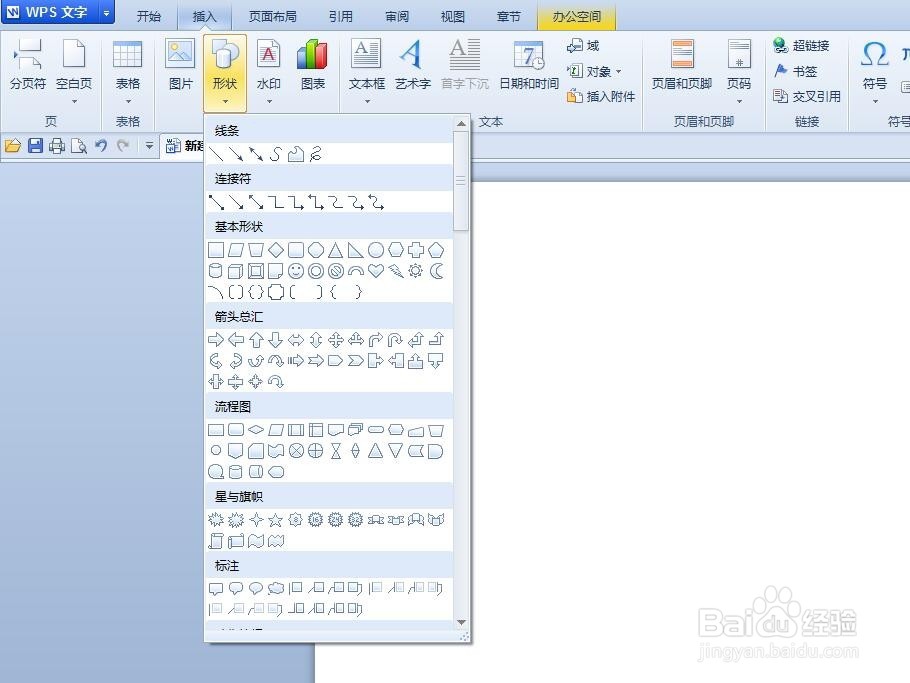
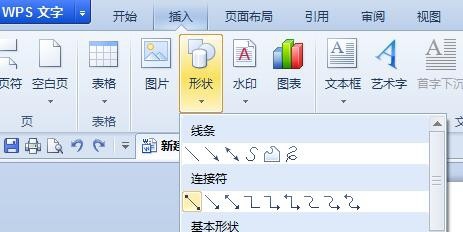
2、打开文档,我们在“菜单——形状”看到很多线条和图形。

运用wps制作简易流程图

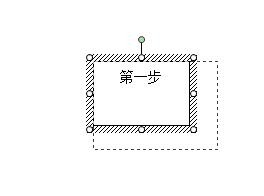
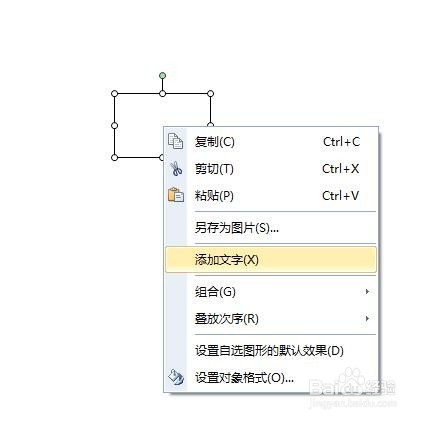
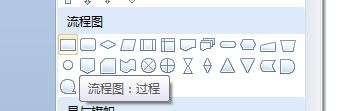
3、选择流程图选项,根据自己的需要选择形状和大小绘制。流程图选框也可根据需要调整大小和位置。鼠标右键点击流程图选框,可以选择添加文字说明。
运用wps制作简易流程图

运用wps制作简易流程图

运用wps制作简易流程图

运用wps制作简易流程图

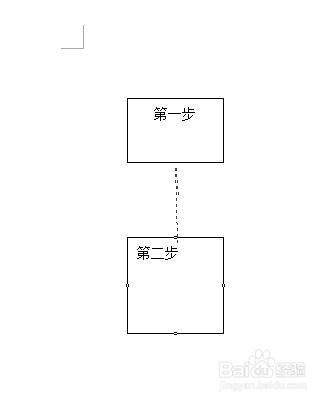
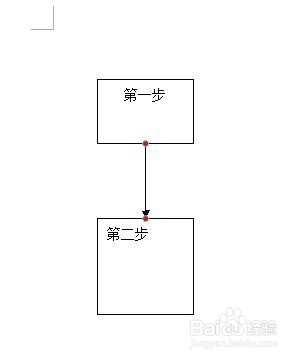
4、在“菜单——形状——连接符”上我们看到线段、箭头、和曲线等连接符。可以根据需要选择。选择连接符,靠近流程图选框,选框会出现中点,靠近附近点击会自动连接。移动箭头的起始点可以改变线的位置。
运用wps制作简易流程图

运用wps制作简易流程图

运用wps制作简易流程图

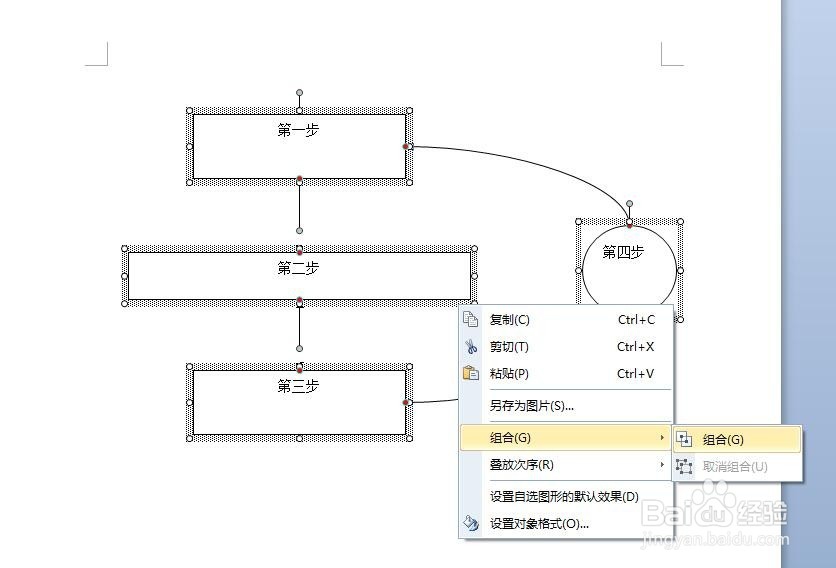
5、制作出多个流程后,按住“Ctrl”用鼠标右键点击需要的流程框,右键选框,选择“组合”,可以将所选的流程组合起来,能够一骑挪动。
运用wps制作简易流程图

运用wps制作简易流程图

6、通过重复以上步骤,可以制作自己需要的流程图,希望大家可以学习到东西。

  • wps流程图怎么制作
  • wps怎样制作流程图
  • WPS如何制作流程图
  • wps怎样快速制作流程图
  • wps怎样快速制作流程图
  • 热门搜索
    茶叶减肥 减肥能喝牛奶吗 转转笔怎么玩 爬山减肥 红米开不了机怎么办 男人瘦身减肥方法 怎么给拼音加声调 梦幻西游手游龙宫攻略 火红攻略 丽江攻略