支付宝商家服务如何添加门店

 时间:2026-02-13 08:22:59

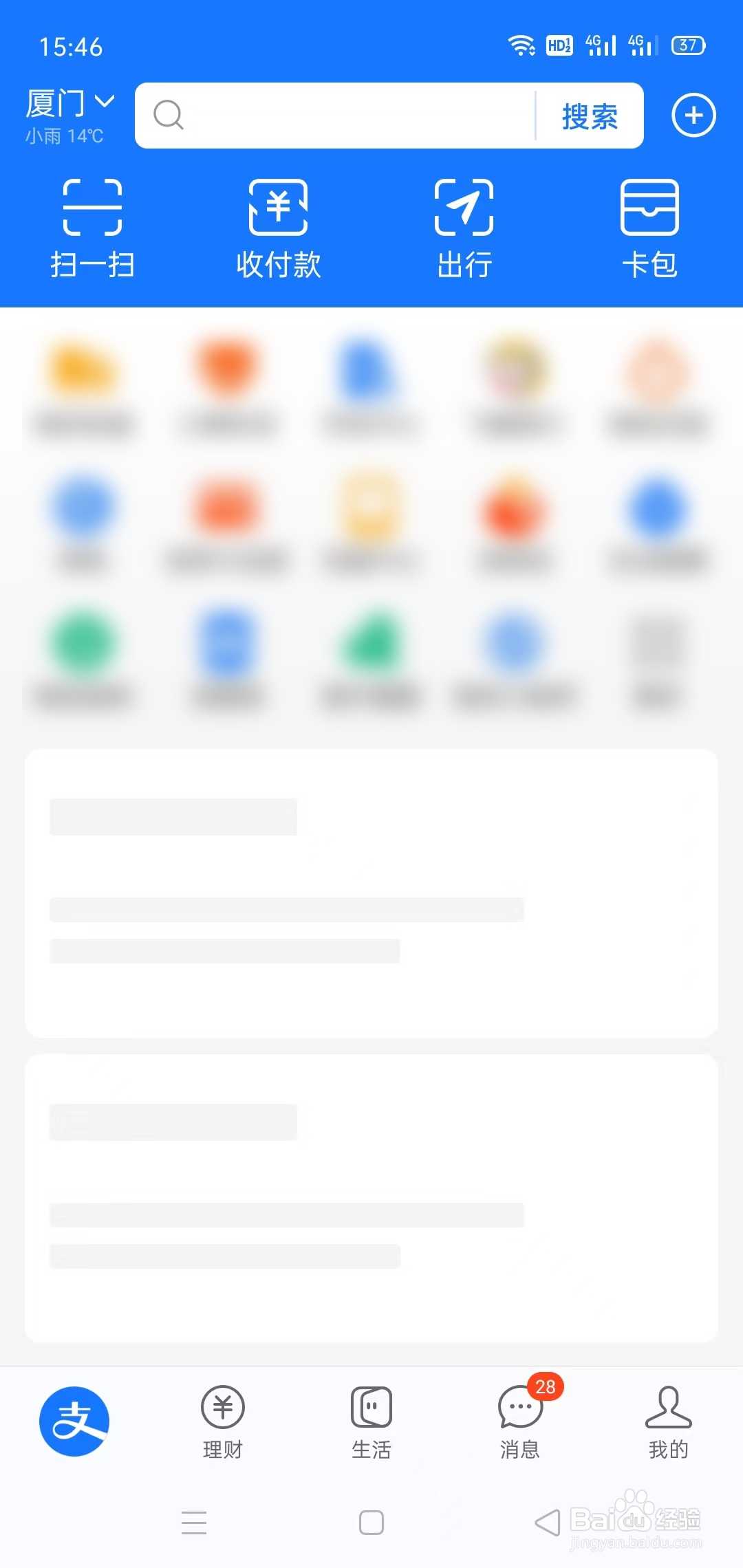
1、打开支付宝软件页面

支付宝商家服务如何添加门店

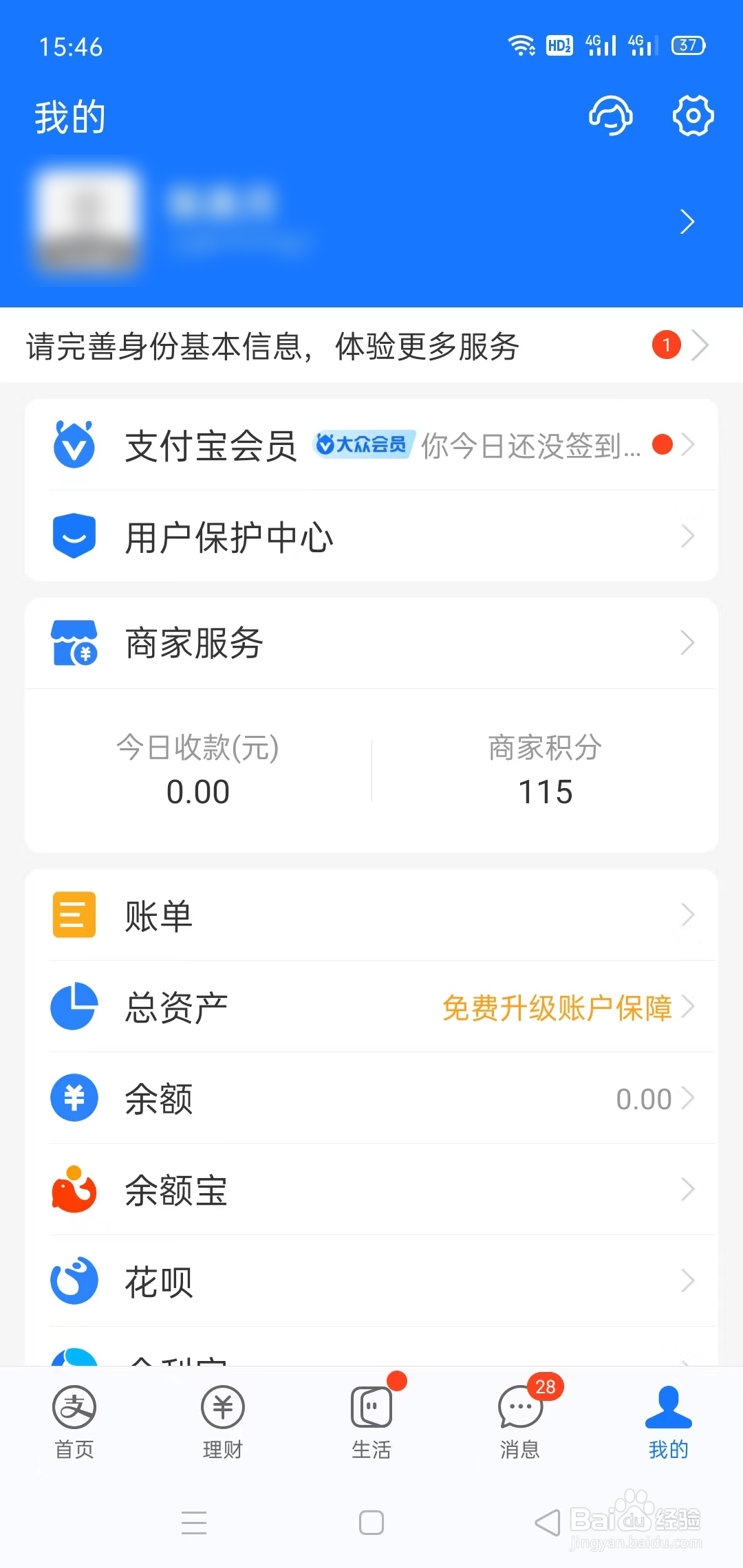
2、点下我的,打开我的页面

支付宝商家服务如何添加门店

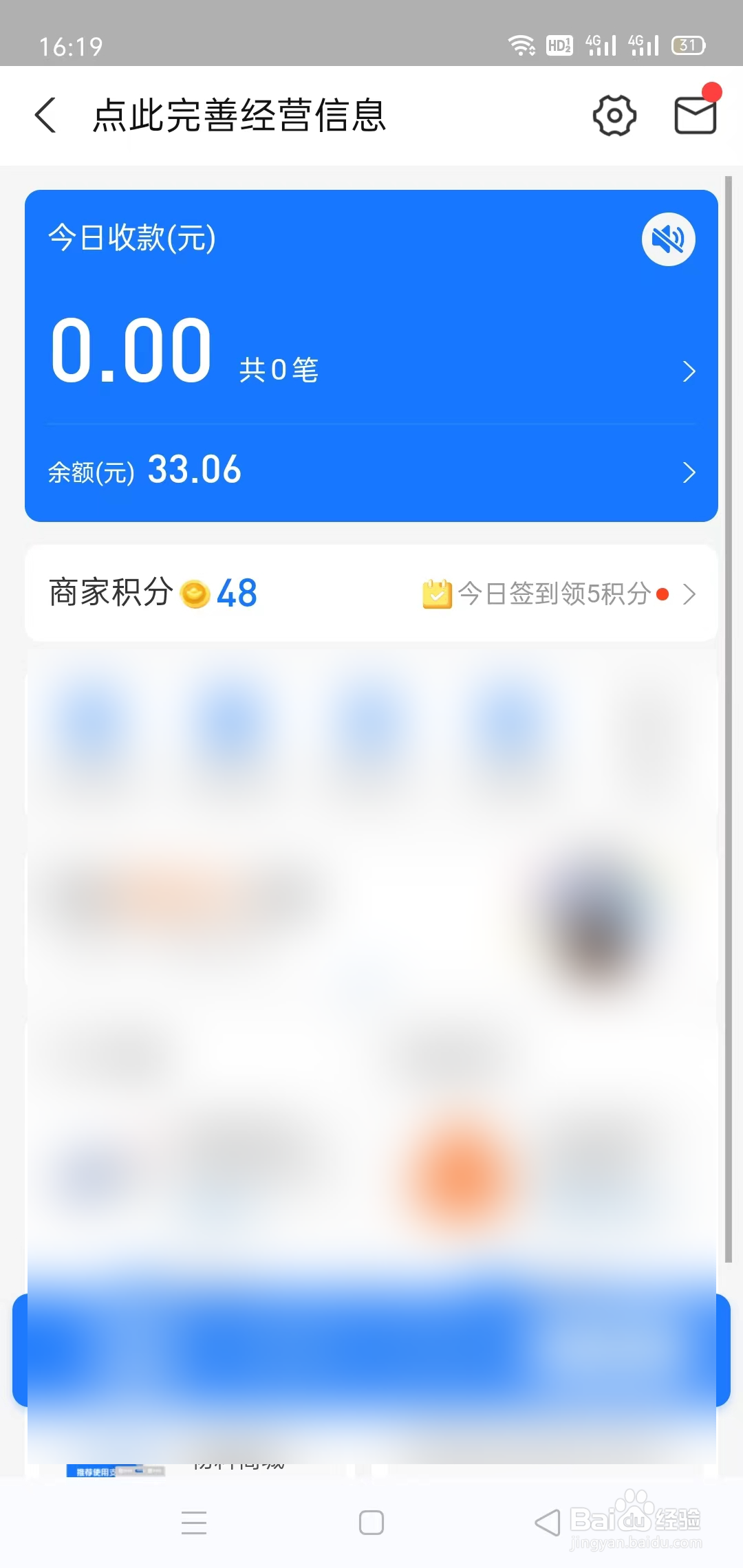
3、点下商家服务,打开商家服务页面

支付宝商家服务如何添加门店

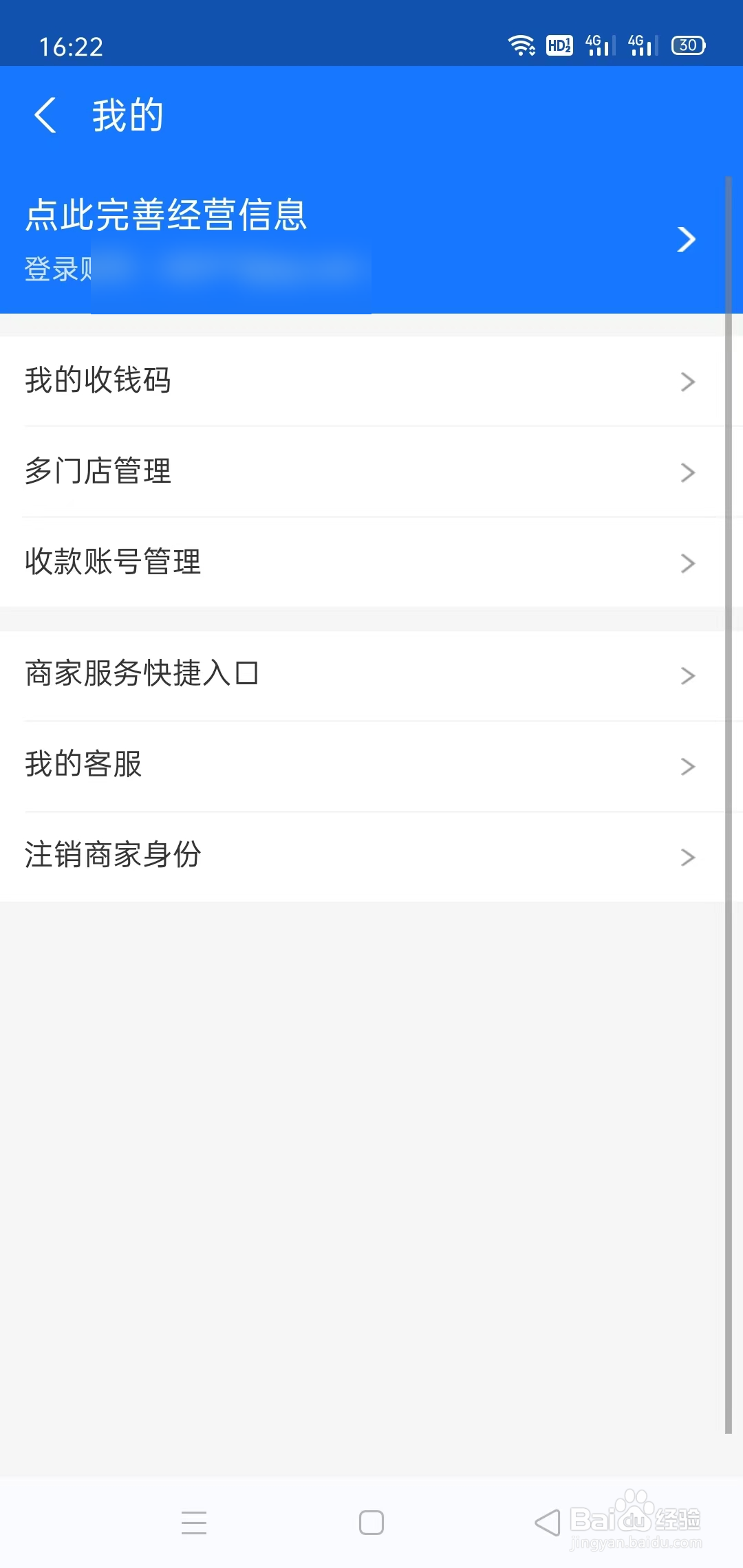
4、点下右上角设置图标, 打开我的页面

支付宝商家服务如何添加门店

5、点下多门店管理,打开多门店管理页面

支付宝商家服务如何添加门店

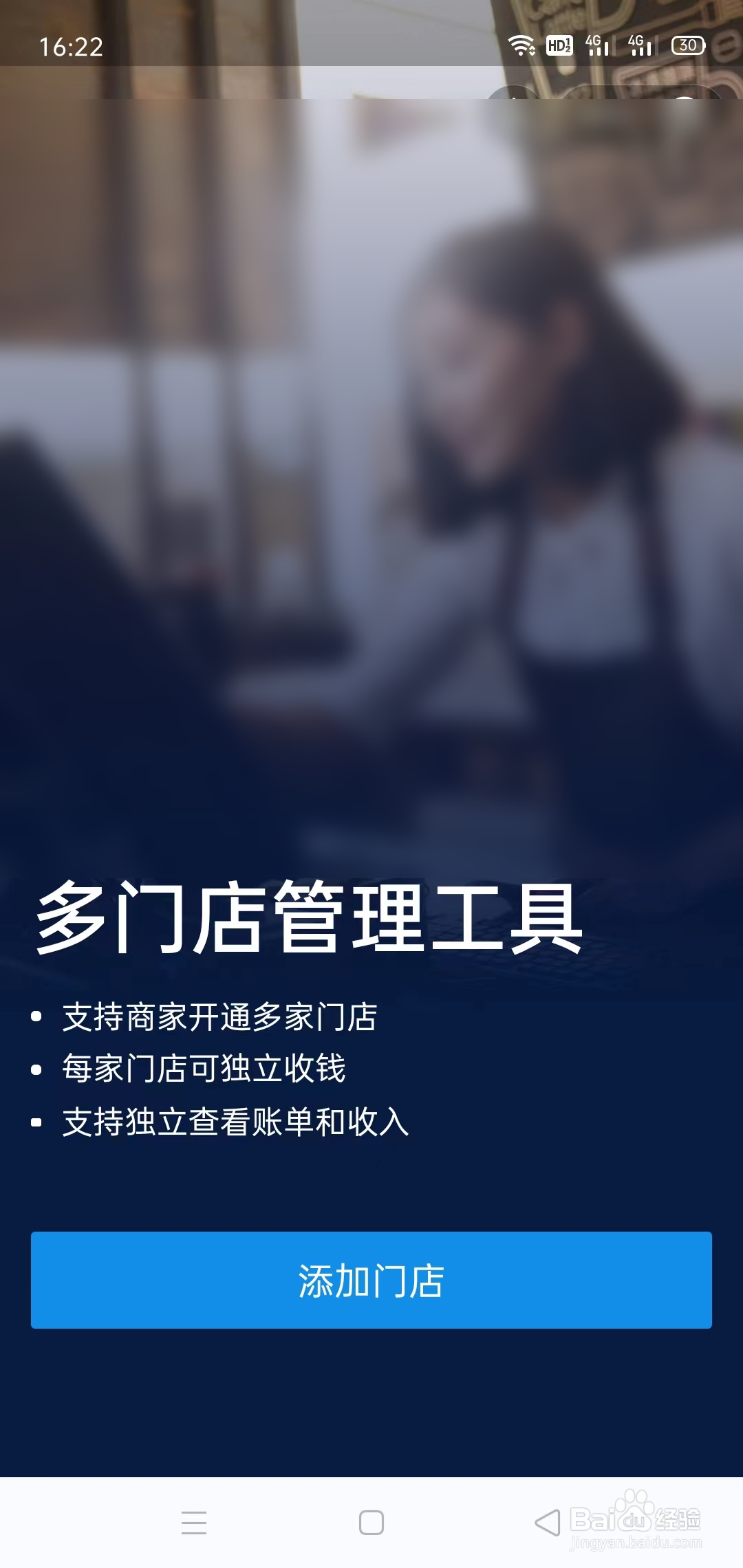
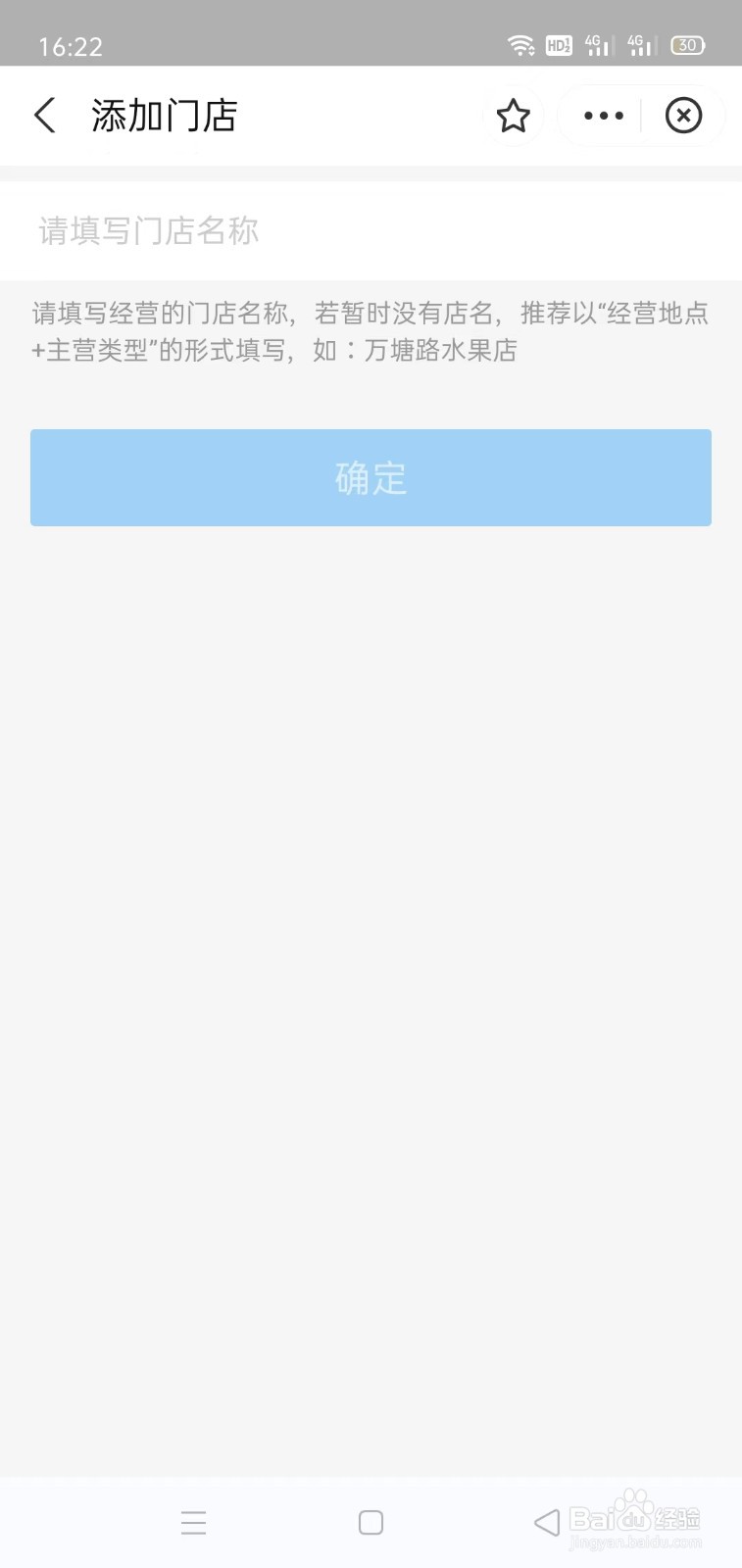
6、点下添加门店,打开添加门店页面

支付宝商家服务如何添加门店

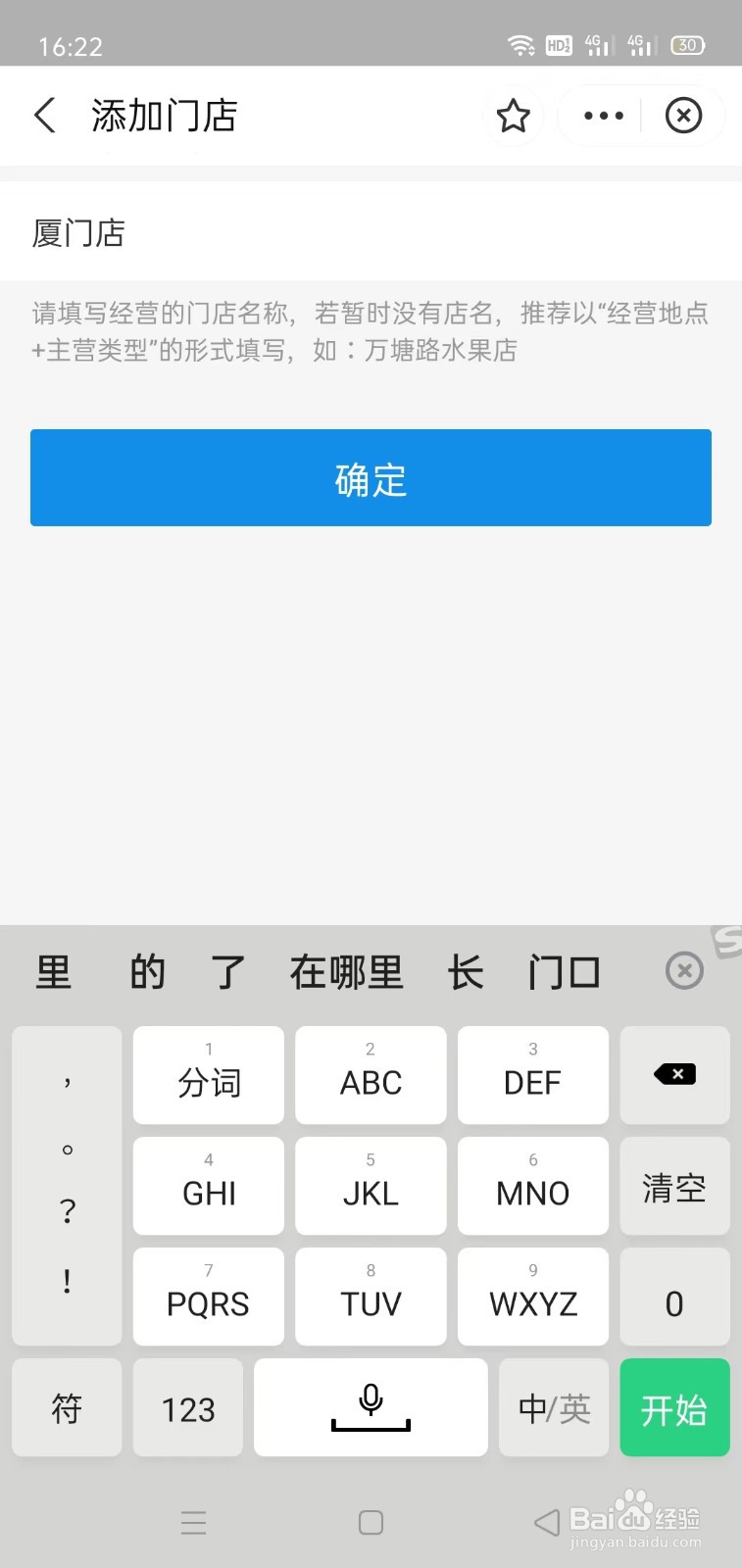
7、设置下门店名称就可以点击确定按钮

支付宝商家服务如何添加门店

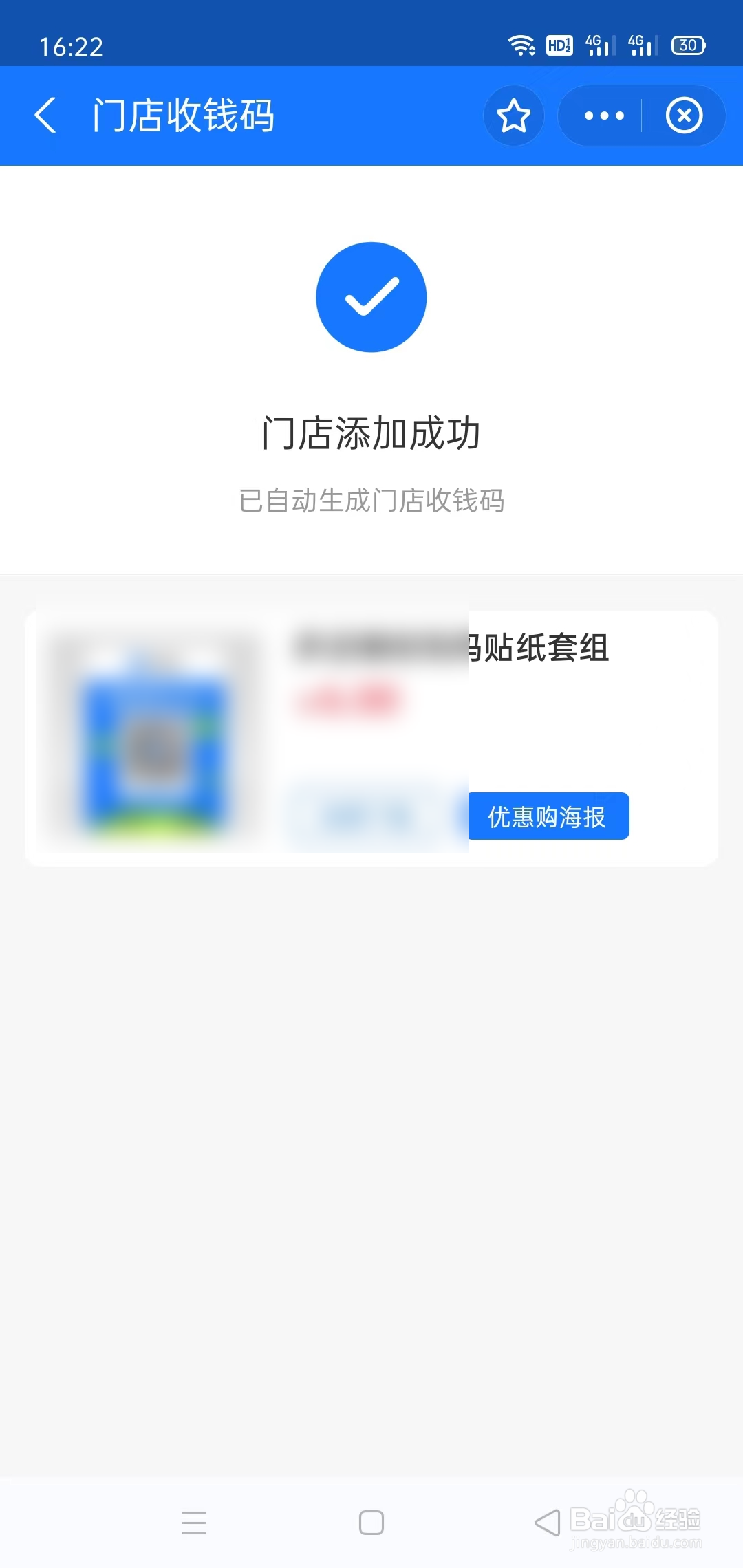
8、点下确定按钮就完成门店添加了

支付宝商家服务如何添加门店

9、总结:

1打开支付宝软件页面

2点下我的,打开我的页面

3点下商家服务,打开商家服务页面

4点下右上角设置图标, 打开我的页面

5点下多门店管理,打开多门店管理页面

6点下添加门店,打开添加门店页面

7设置下门店名称就可以点击确定按钮

8点下确定按钮就完成门店添加了

  • 支付宝如何添加多门店管理
  • 支付宝怎样添加门店?
  • 在哪里进入支付宝商家的多门店管理
  • 支付宝子商户号怎么开通的
  • 支付宝商家服务如何添加多门店管理
  • 热门搜索
    仙剑奇侠传三攻略 洞察之眼攻略 猕猴桃可以减肥吗 华南农业大学珠江学院怎么样 宝宝缺钙怎么办 武当山住宿攻略 怎么做黄金 江铃驭胜怎么样 例假期减肥 使命召唤8攻略